OH!Pharmacy
Hướng dẫn sử dụng Theme OH!Pharmacy
- Created: 30/10/2024
- Latest update: 30/10/2024
- By: OH!Team
- Email: [email protected]
Xin chào! Cám ơn bạn đã chọn giao diện của chúng tôi. Dưới đây là những hướng dẫn để bạn cài đặt cũng như sử dụng chủ đề của chúng tôi. Mọi thắc mắc bạn có thể gửi về [email protected]. Chúng tôi thực sự đánh giá cao và hi vọng bạn sẽ thích giao diện của chúng tôi.
Giới thiệu
Với thiết kế hiện đại, tối giản, nhiều diện tích hiển thị, giao diện OH!Pharmacy phù hợp với các trang thương mại điện tử bán thuốc, dược phẩm, dược mỹ phẩm, mỹ phẩm...
Thiết lập chung
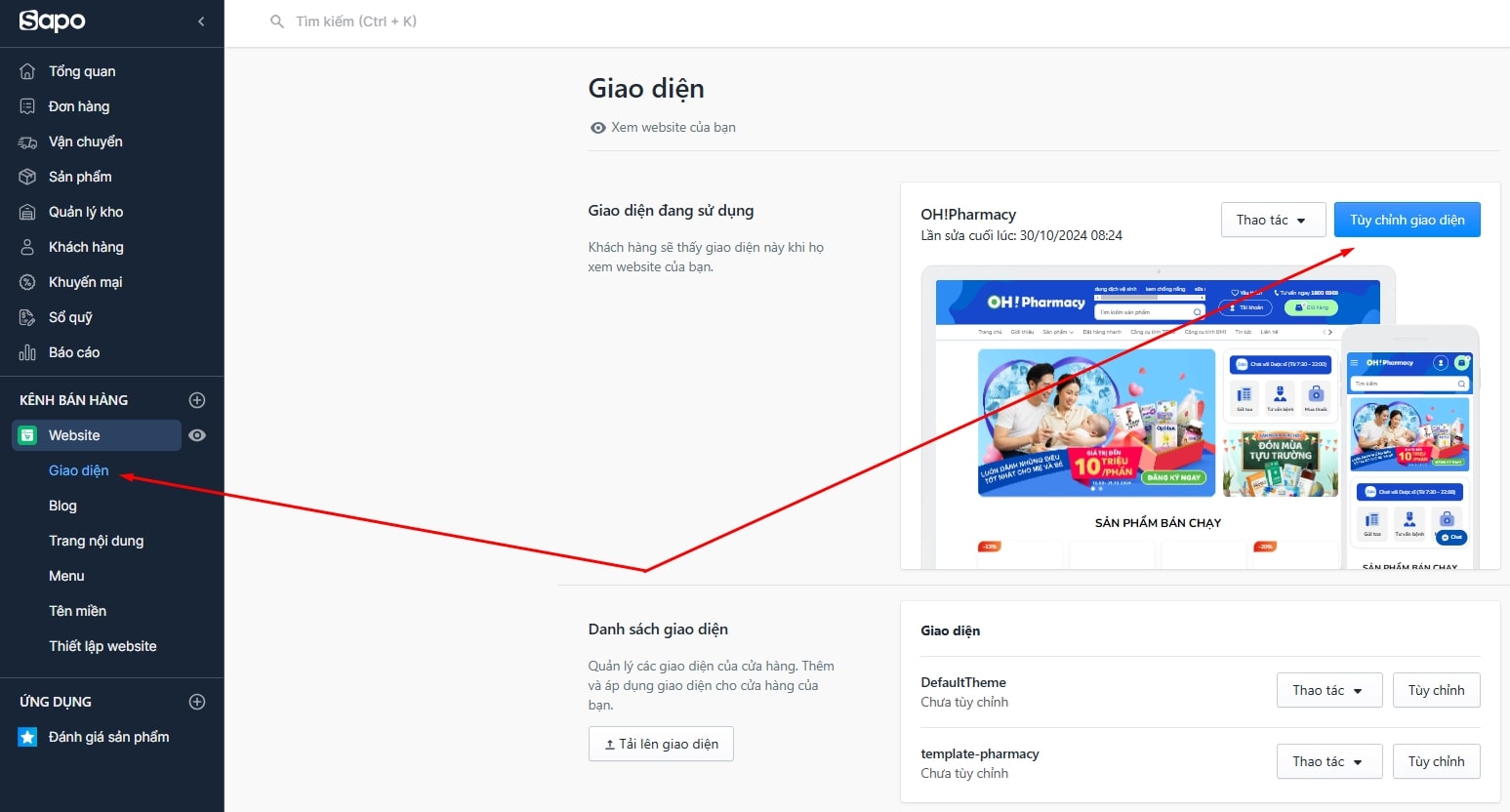
Sau khi cài đặt theme mới lên cửa hàng, bạn bấm vào TỦY CHỈNH GIAO DIỆN để tùy chỉnh theme:
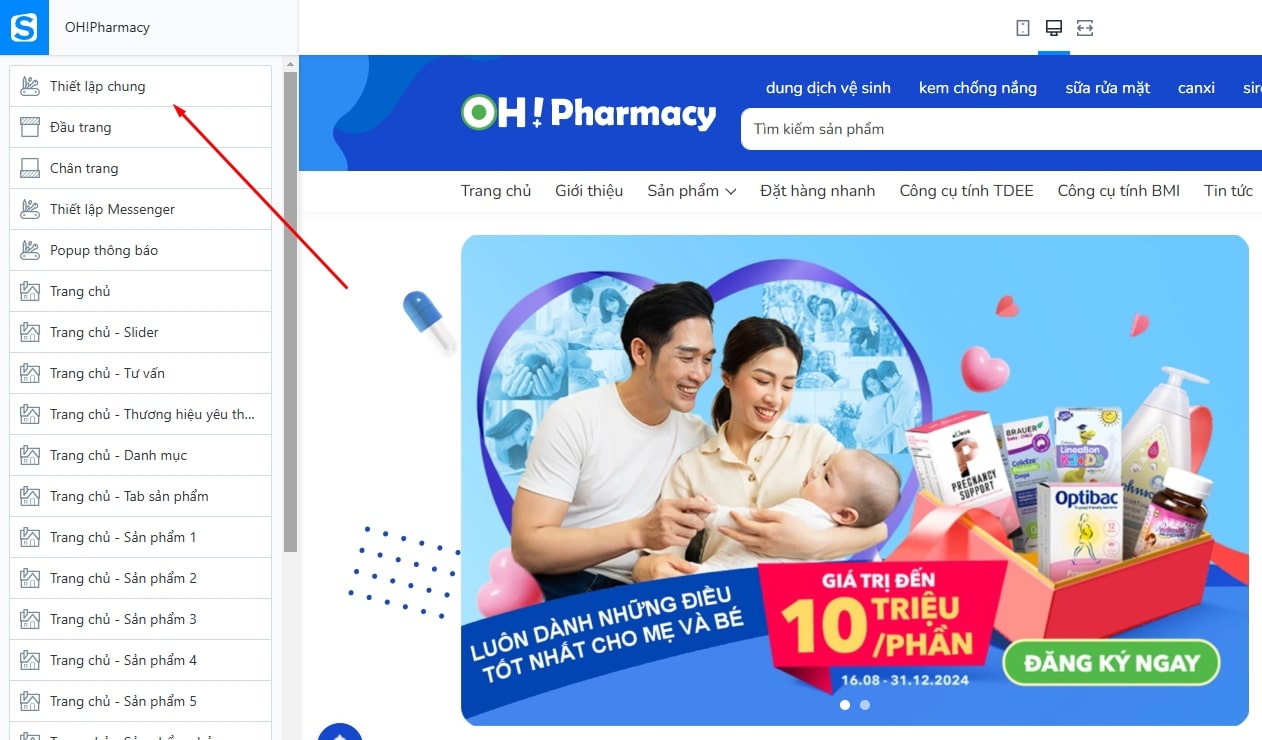
Đầu tiên, bạn tìm đến THIẾT LẬP CHUNG:
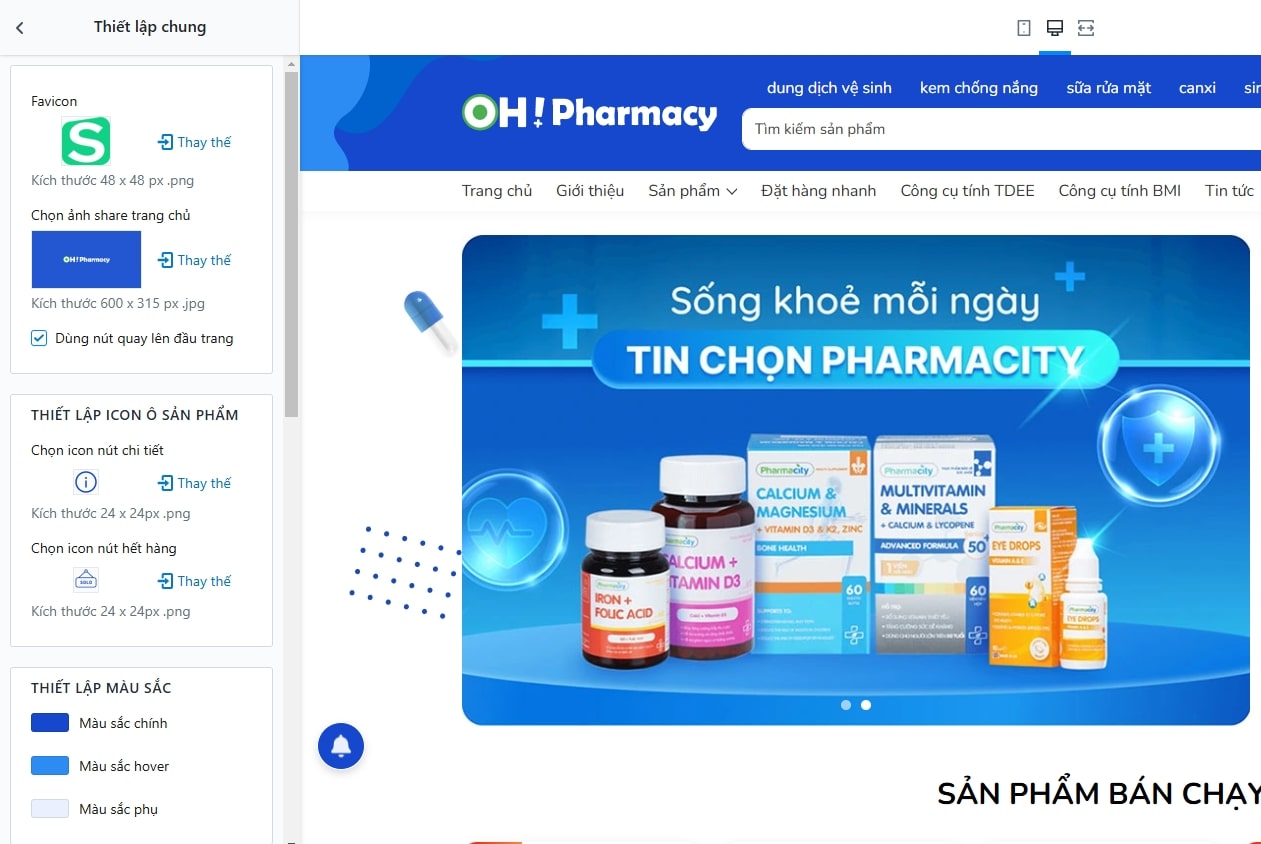
Tại phần thiết lập chung, chúng tôi cung cấp cho bạn được tùy chỉnh mạnh mẽ giao diện:
- Favicon
- Thông tin liên hệ
- Màu sắc chính
- Meta Keyword
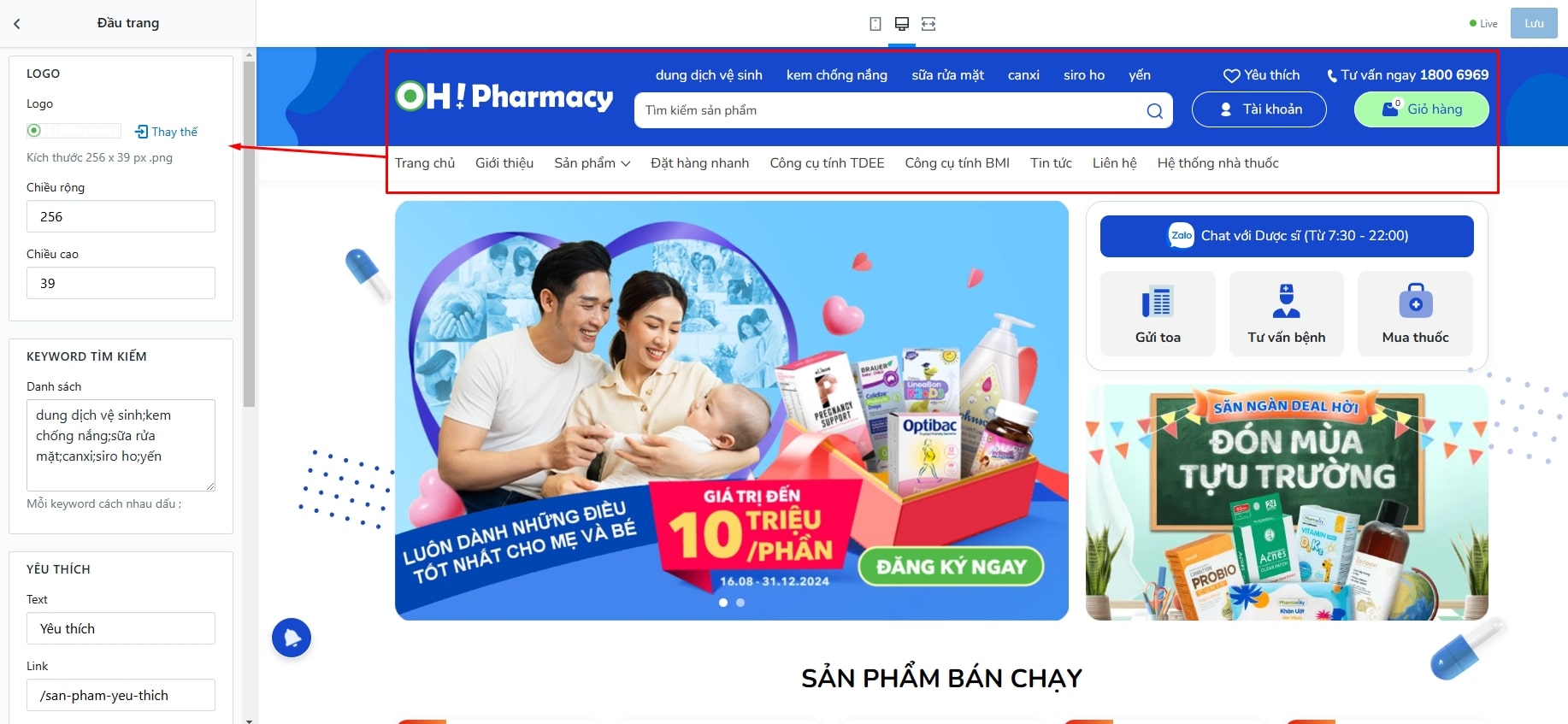
Đầu trang
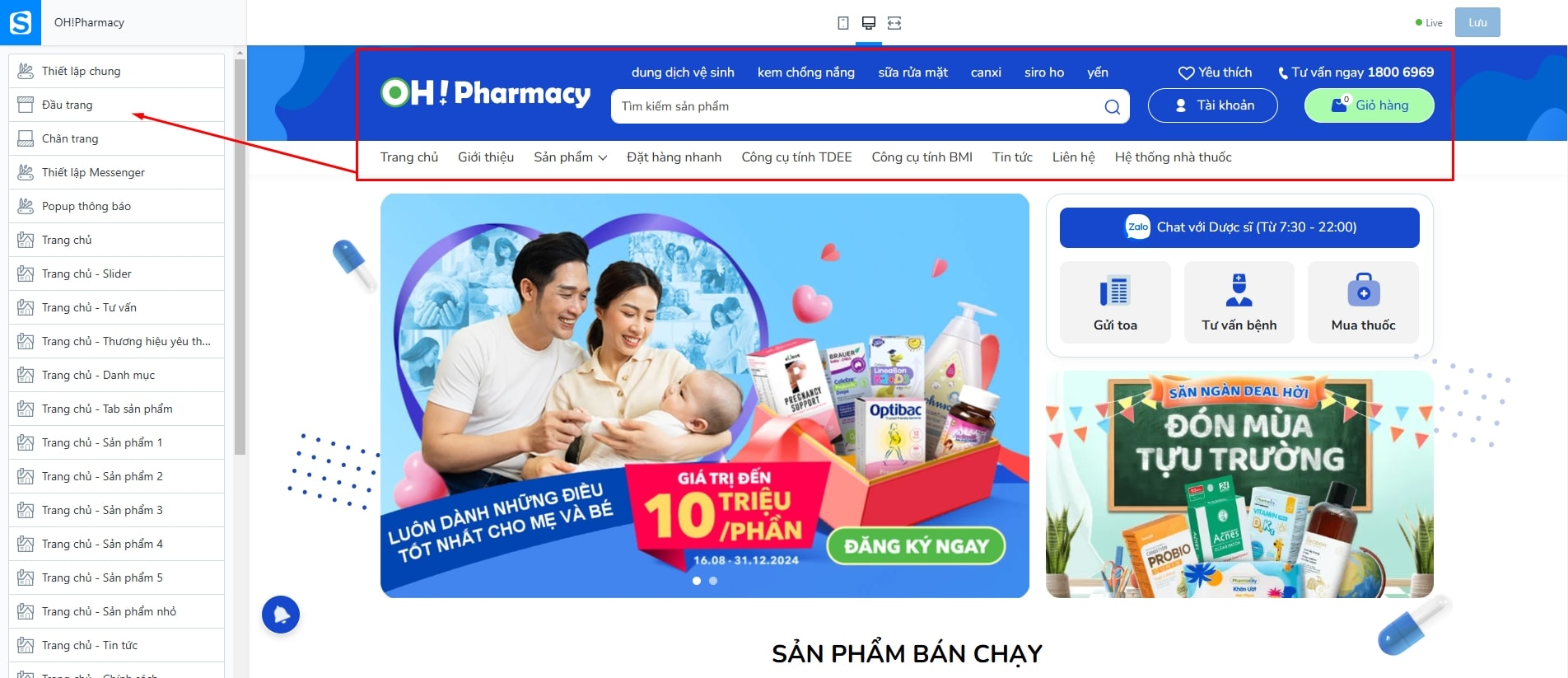
Tại đây cho phép bạn thay đổi Logo, Khung tìm kiếm:
Thay đổi Logo và Menu:
Chân trang
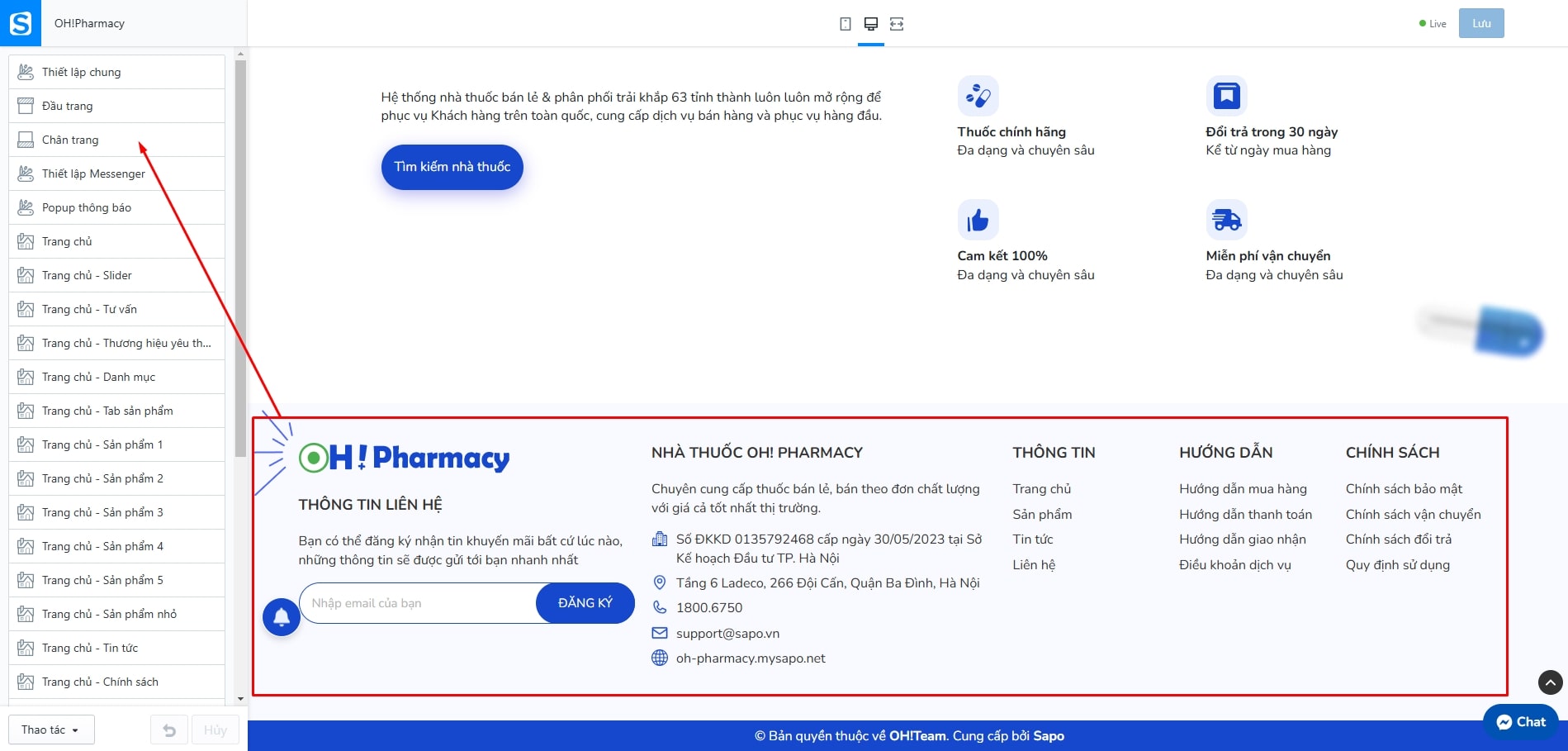
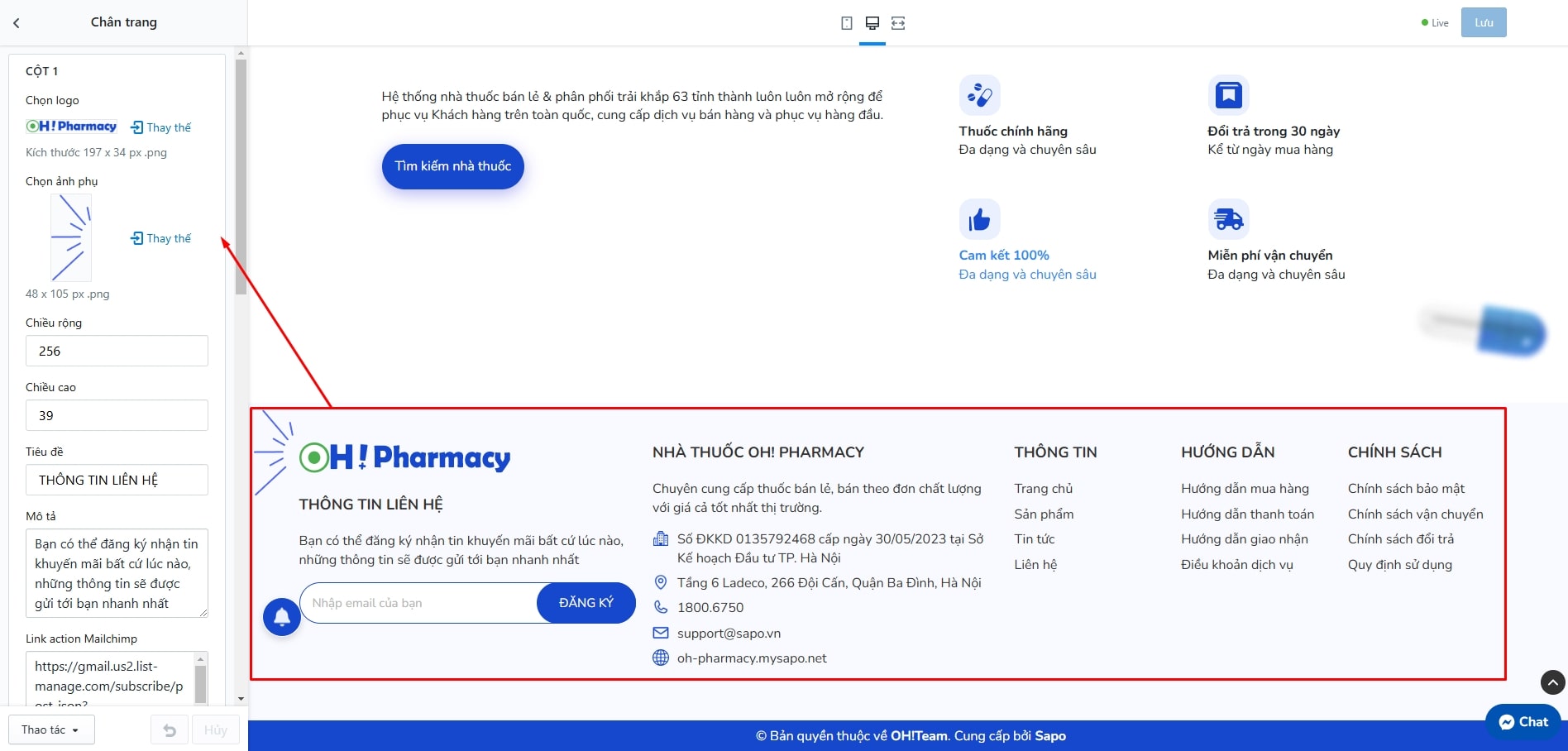
Tại đây bạn có thể thiết lập các chính sách, tiêu đề, menu, các thông tin bản quyền vv...
Thiết lập trang chủ
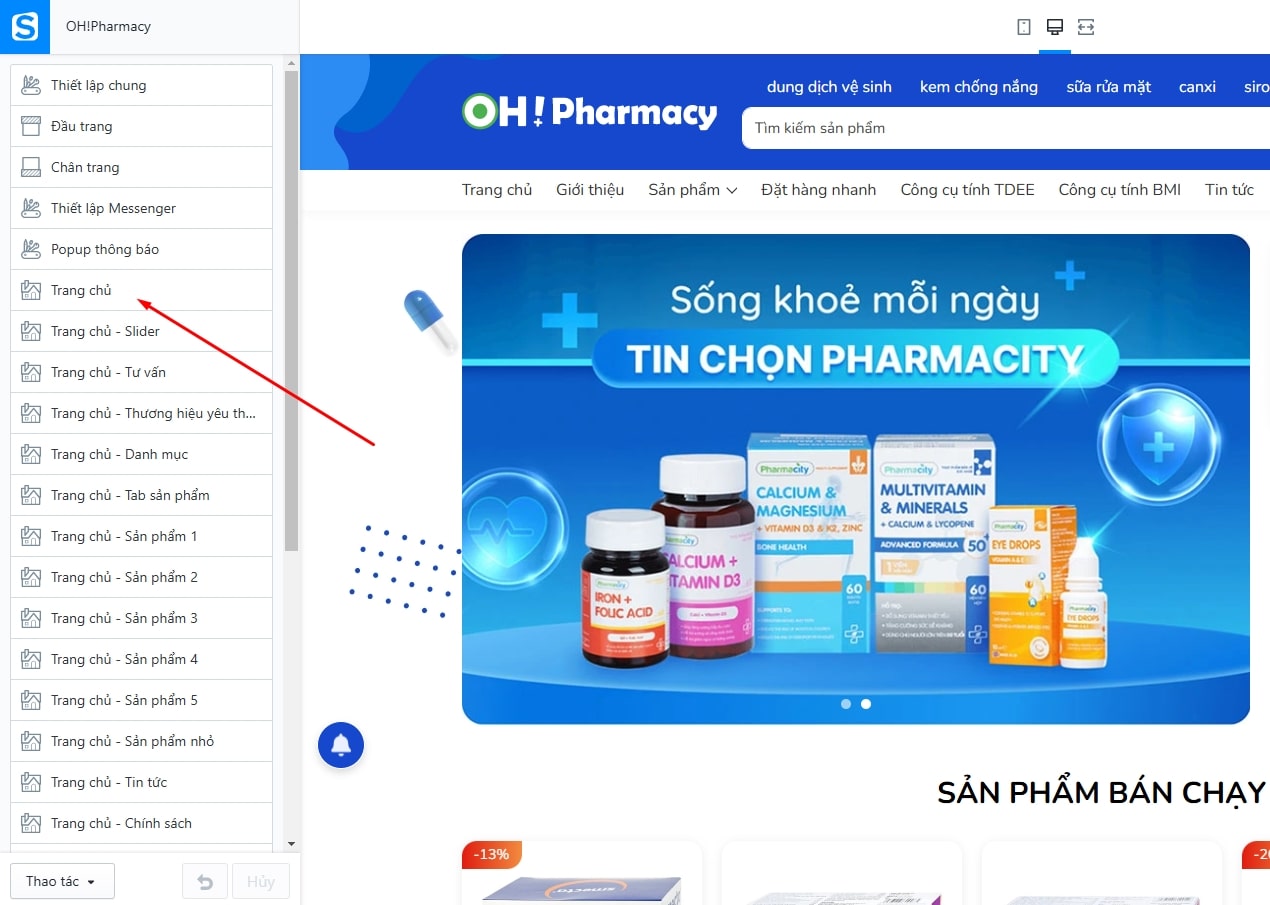
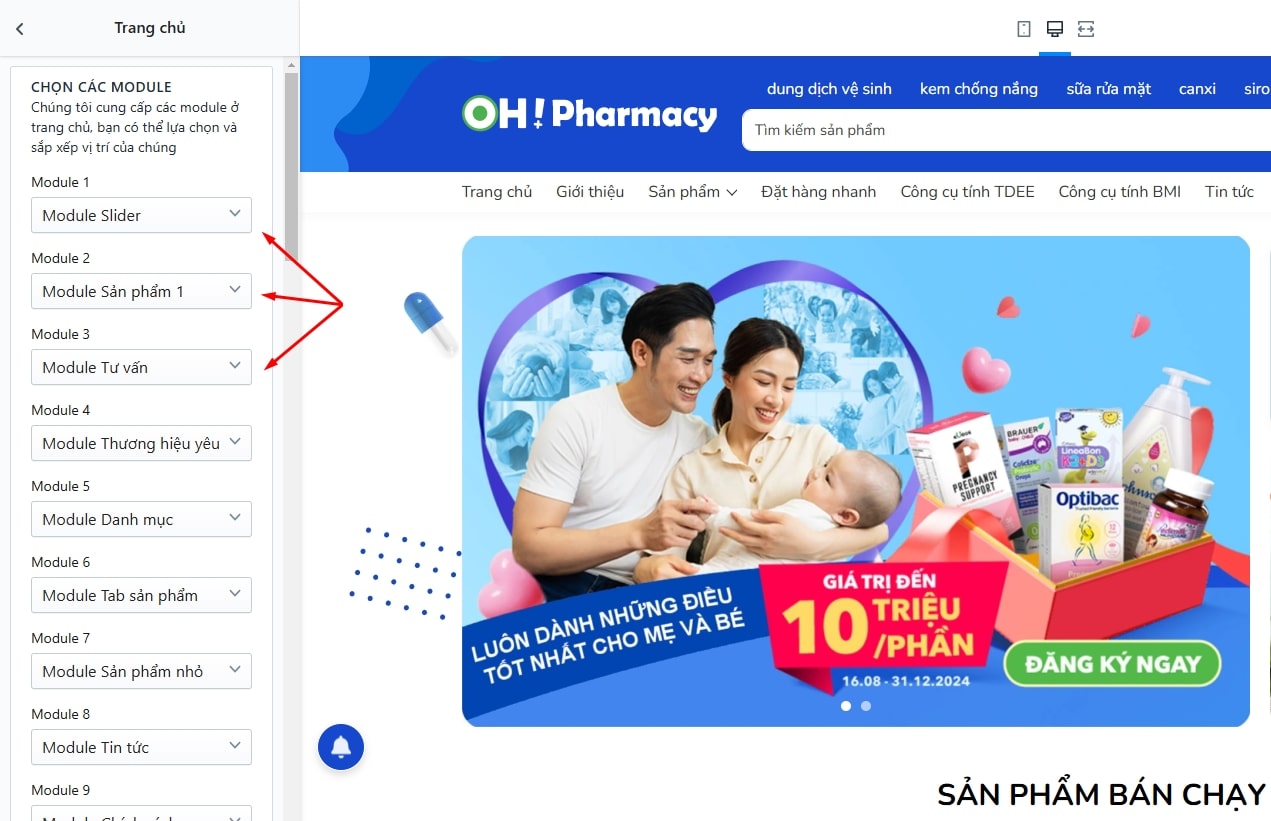
Trên trang chủ, chúng tôi chung cấp 9 khối module cho phép bạn có thể lựa chọn và sắp xếp vị trí của chúng trên trang chủ
- Trang chủ - Slider
- Trang chủ - Tư vấn
- Trang chủ - Thương hiệu
- Trang chủ - Danh mục
- Trang chủ - Tab sản phẩm
- Trang chủ - Sản phẩm (Có 5 module)
- Trang chủ - Sản phẩm nhỏ
- Trang chủ - Tin tức
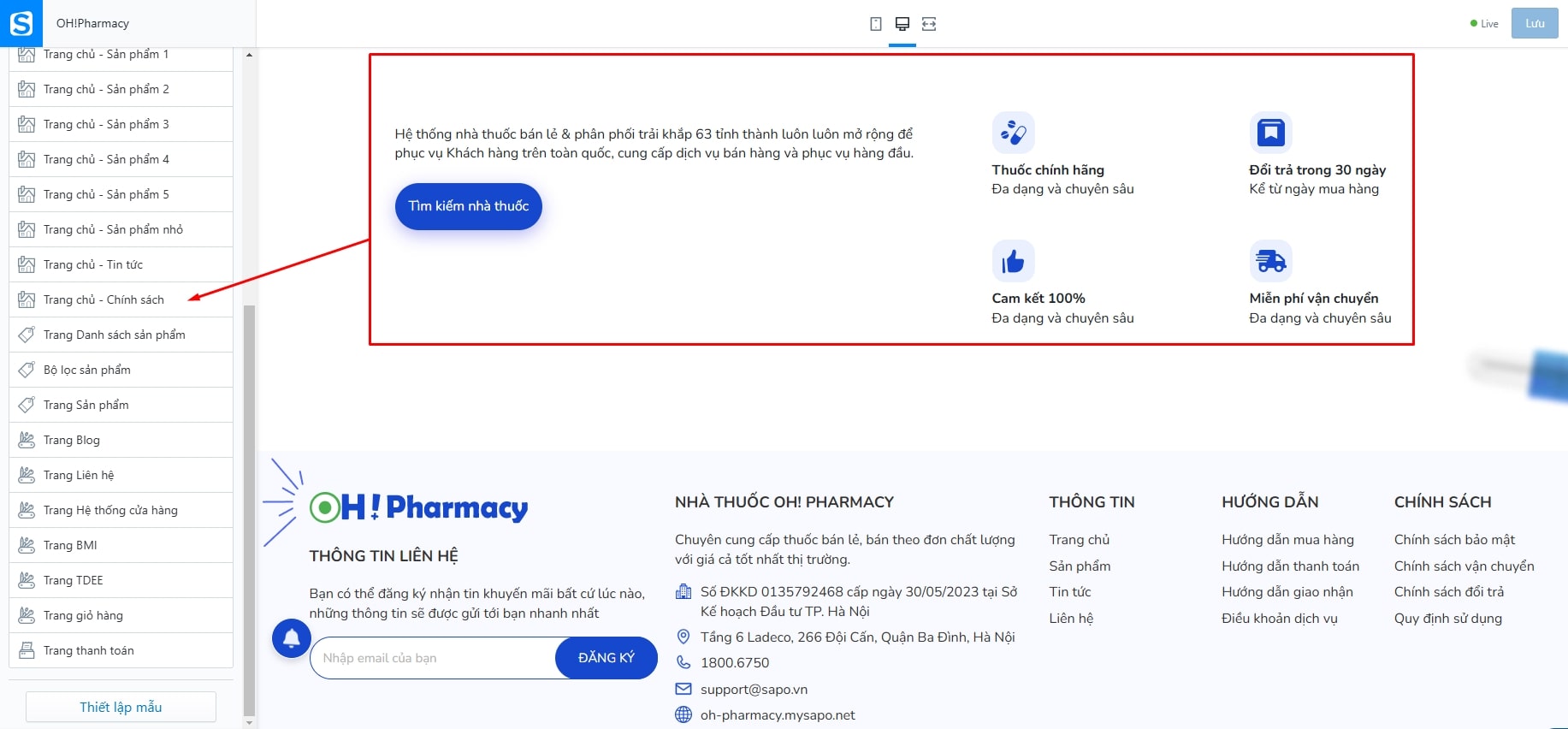
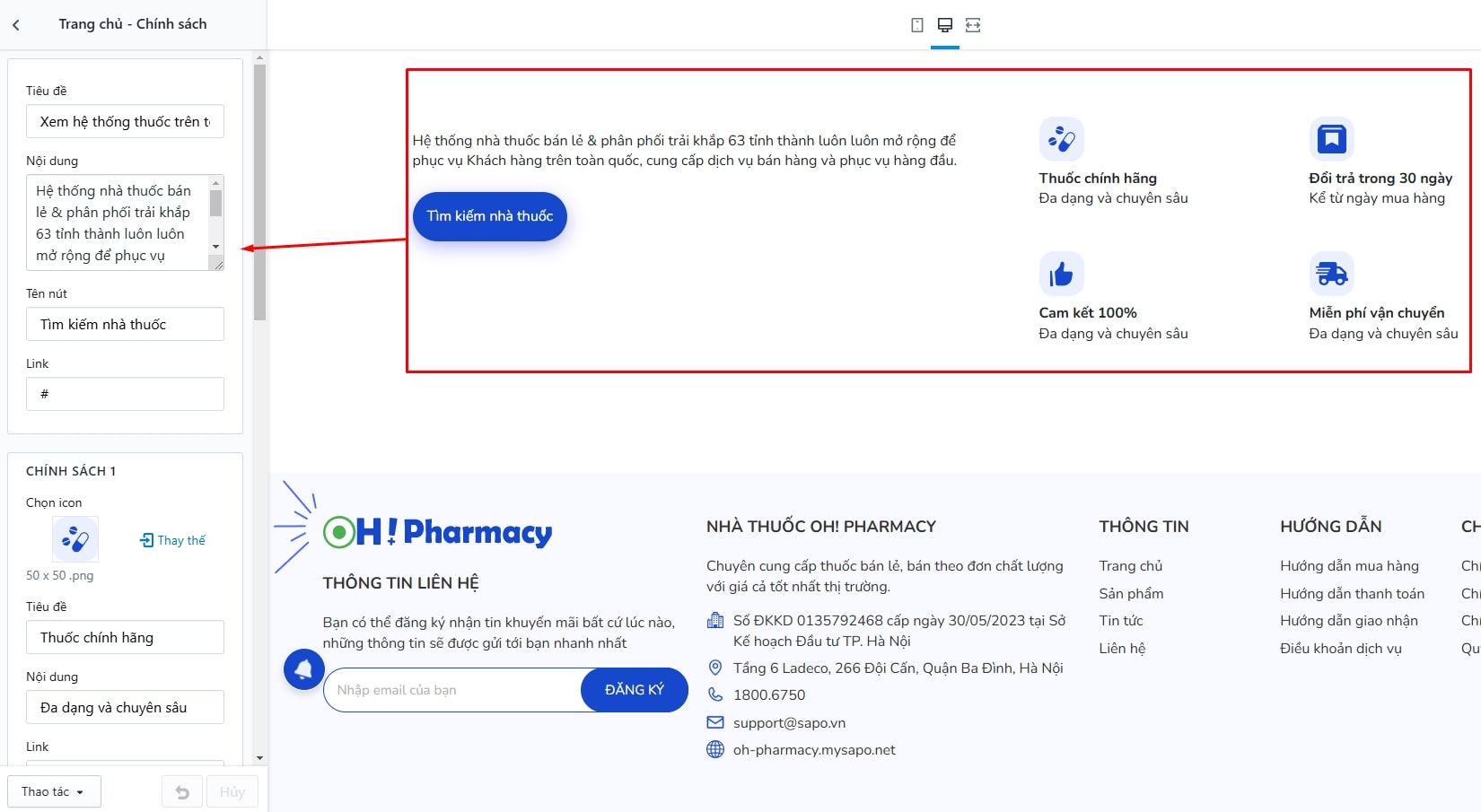
- Trang chủ - Chính sách
Để chọn lựa và sắp xếp các module trang chủ, bạn cần tìm đến thiết lập TRANG CHỦ:
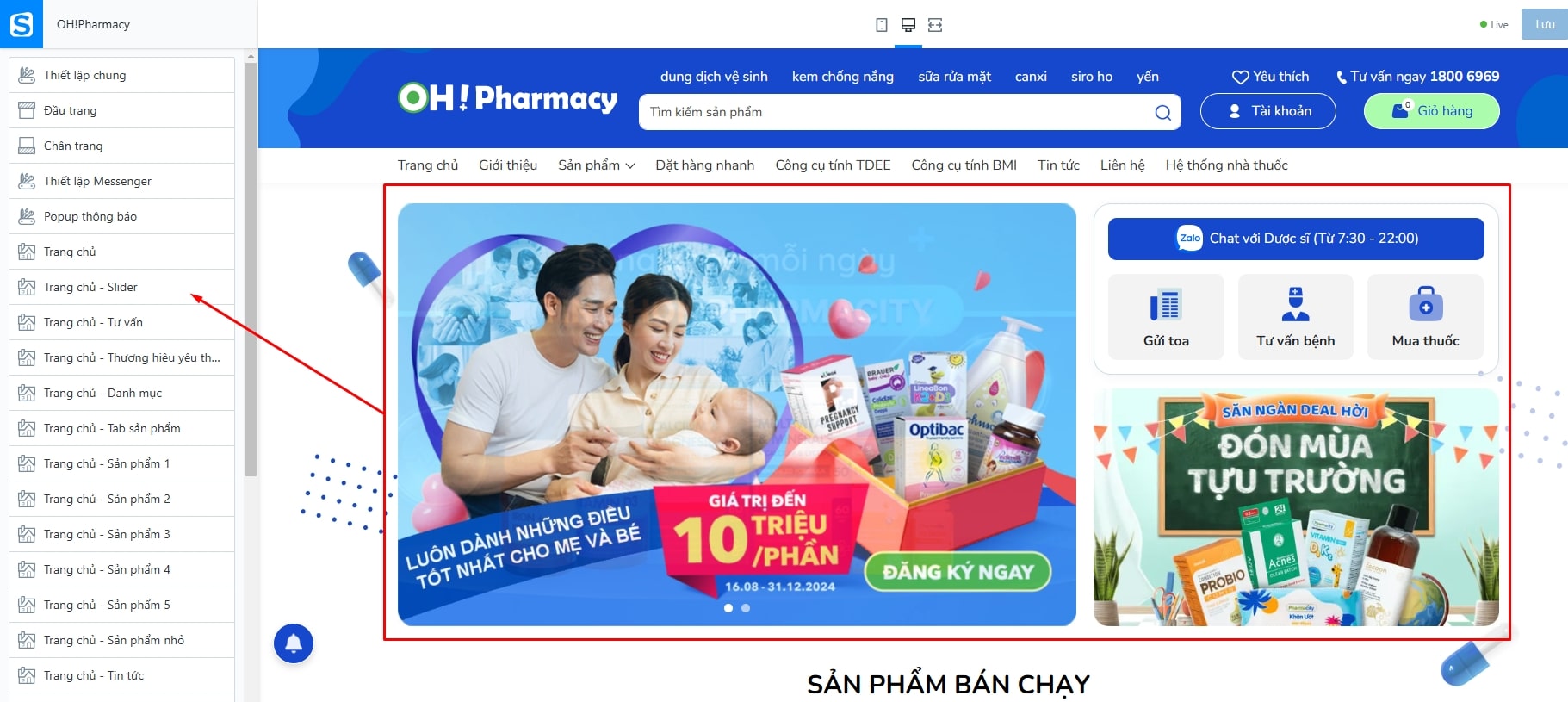
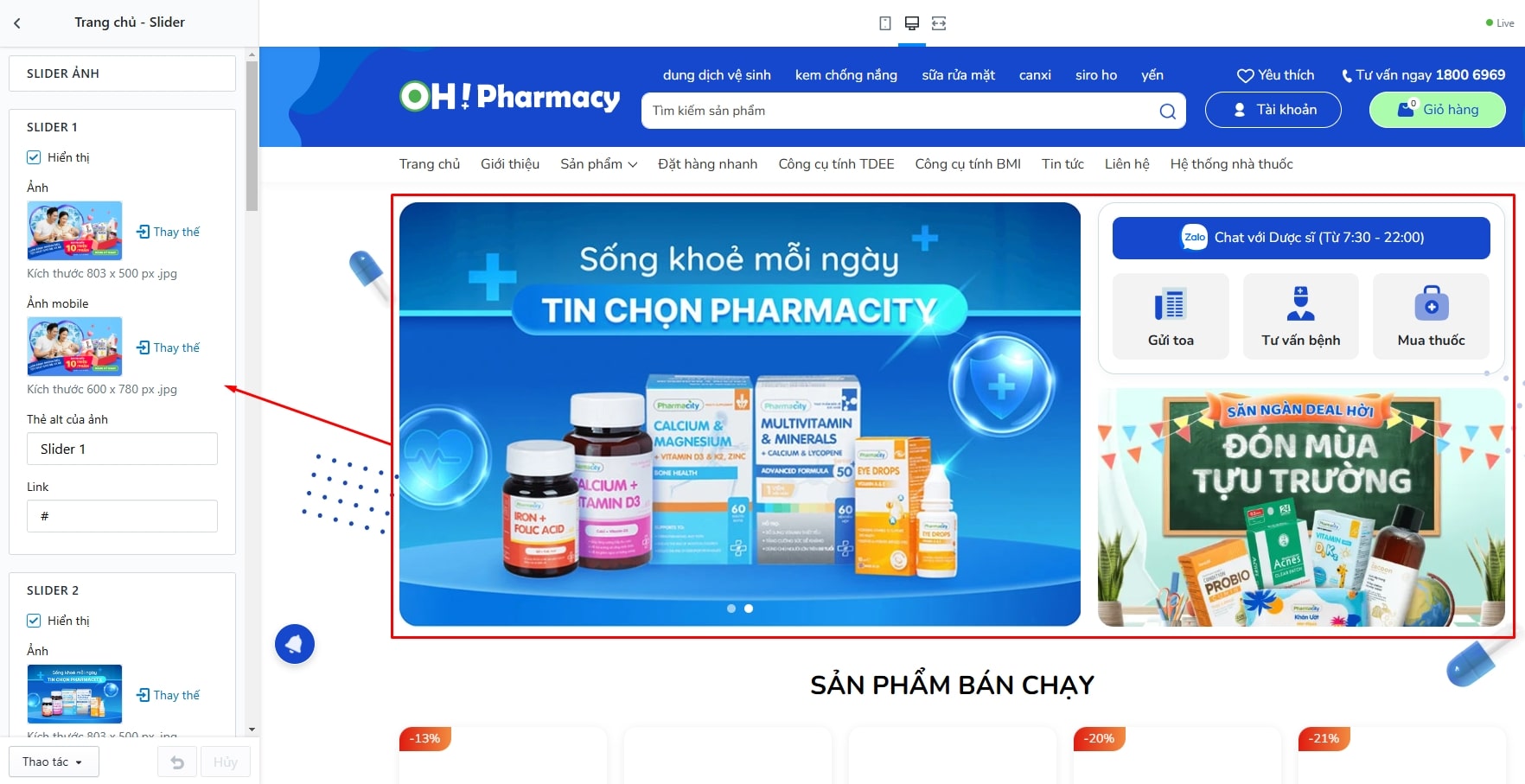
Module Slider
Để thiết lập Slider, bạn cần tìm đến Trang chủ - Slider
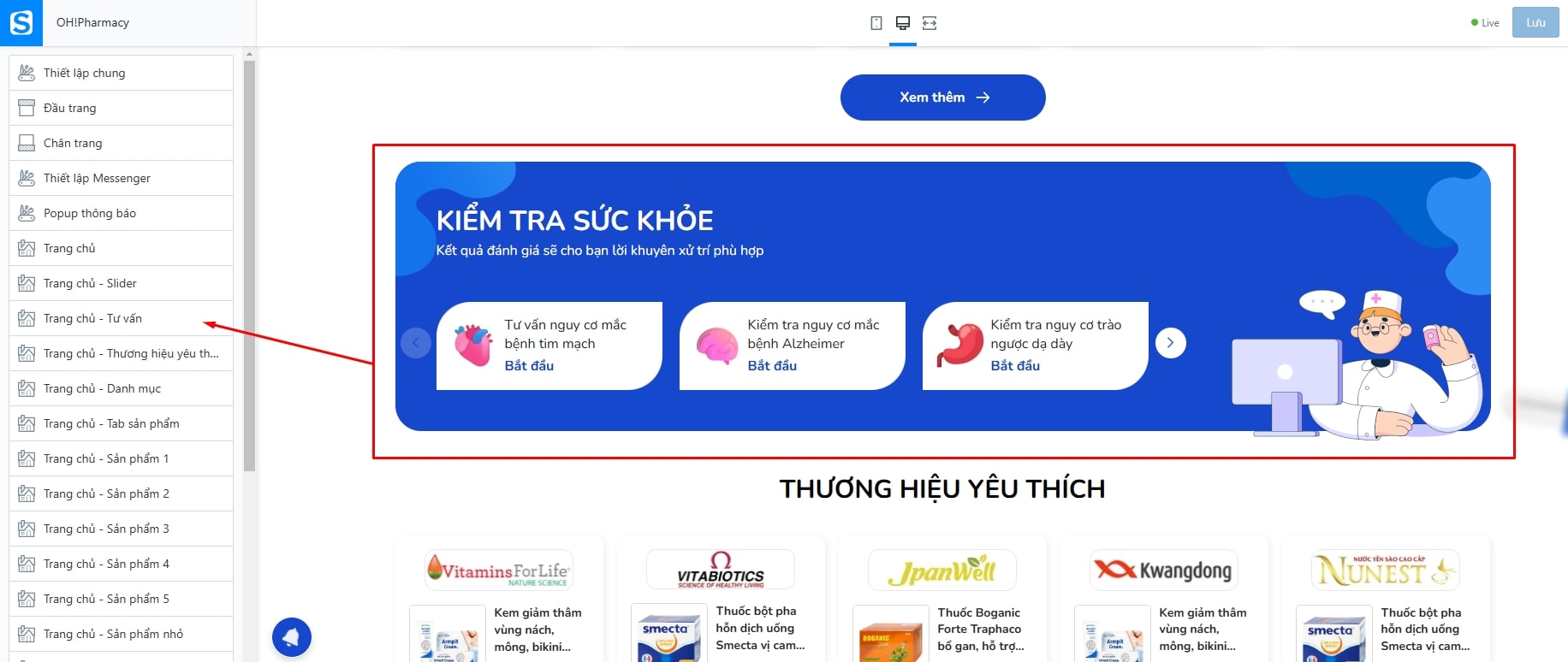
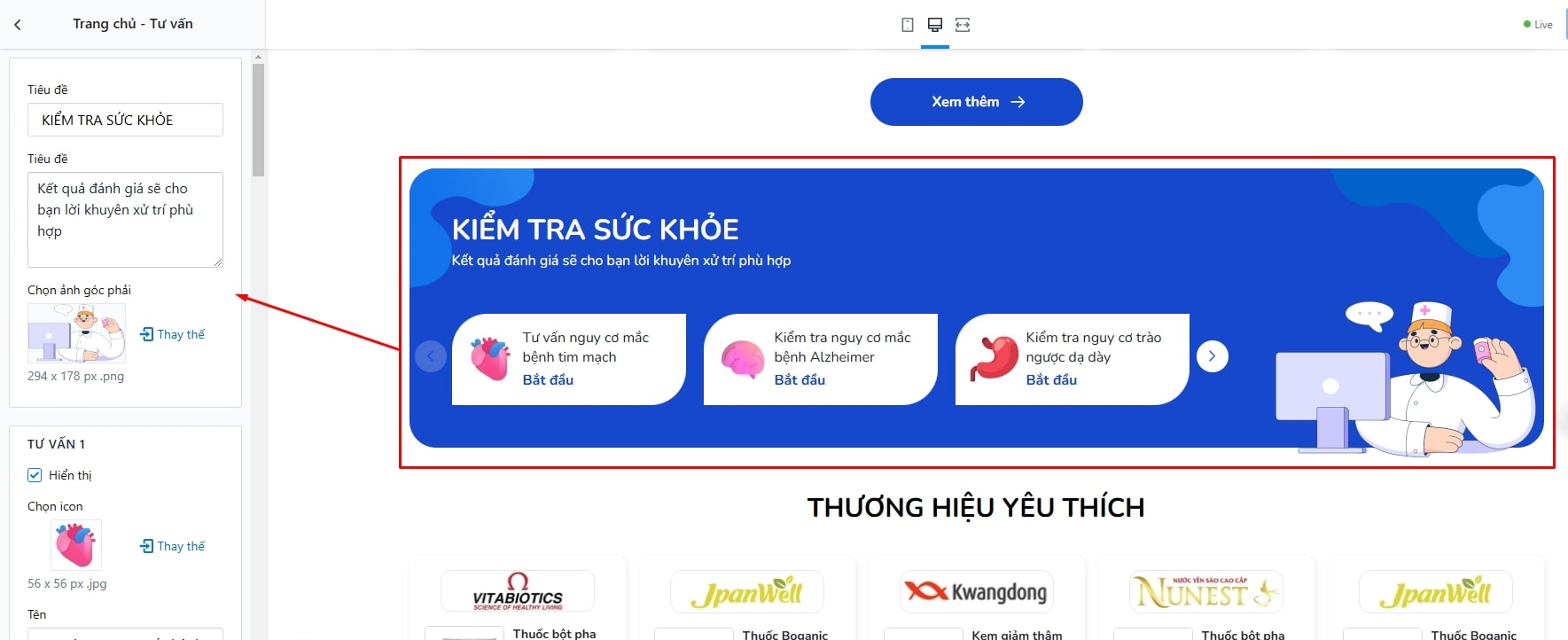
Tư vấn
Để thiết lập Tư vấn, bạn cần tìm đến Trang chủ - Tư vấn
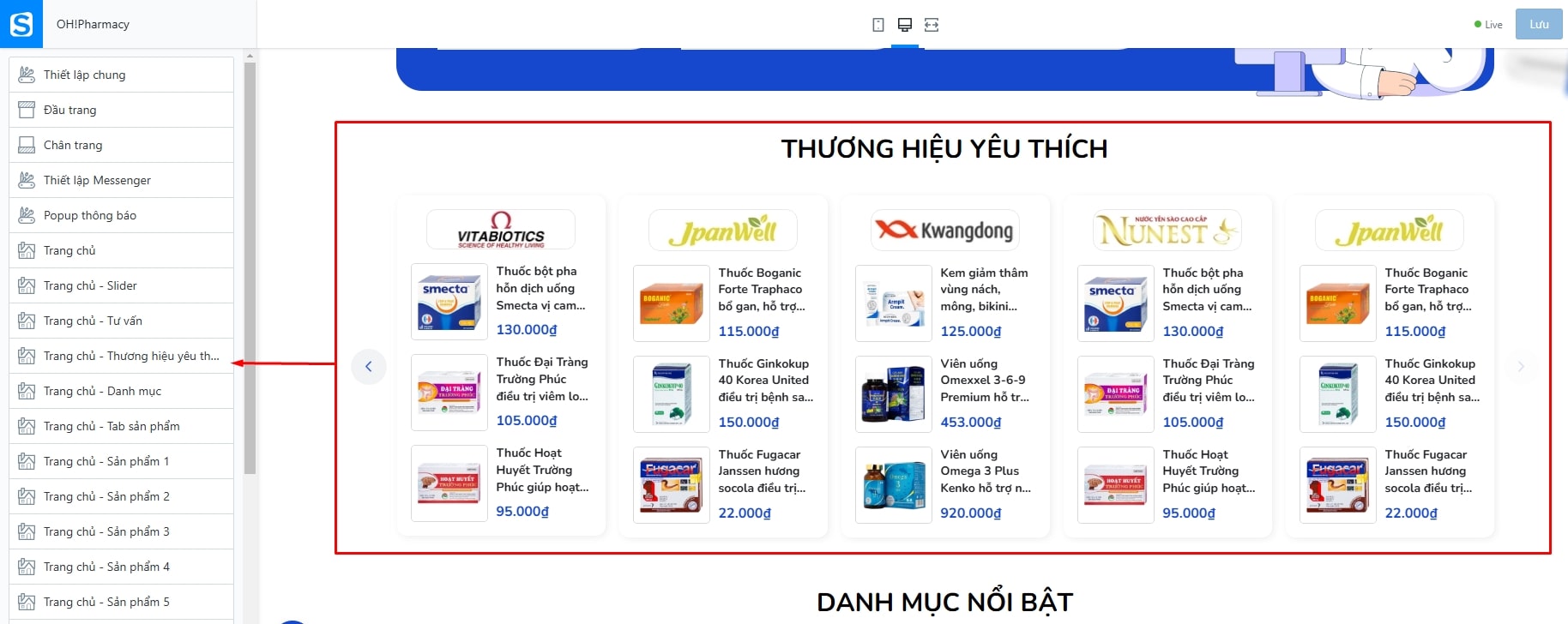
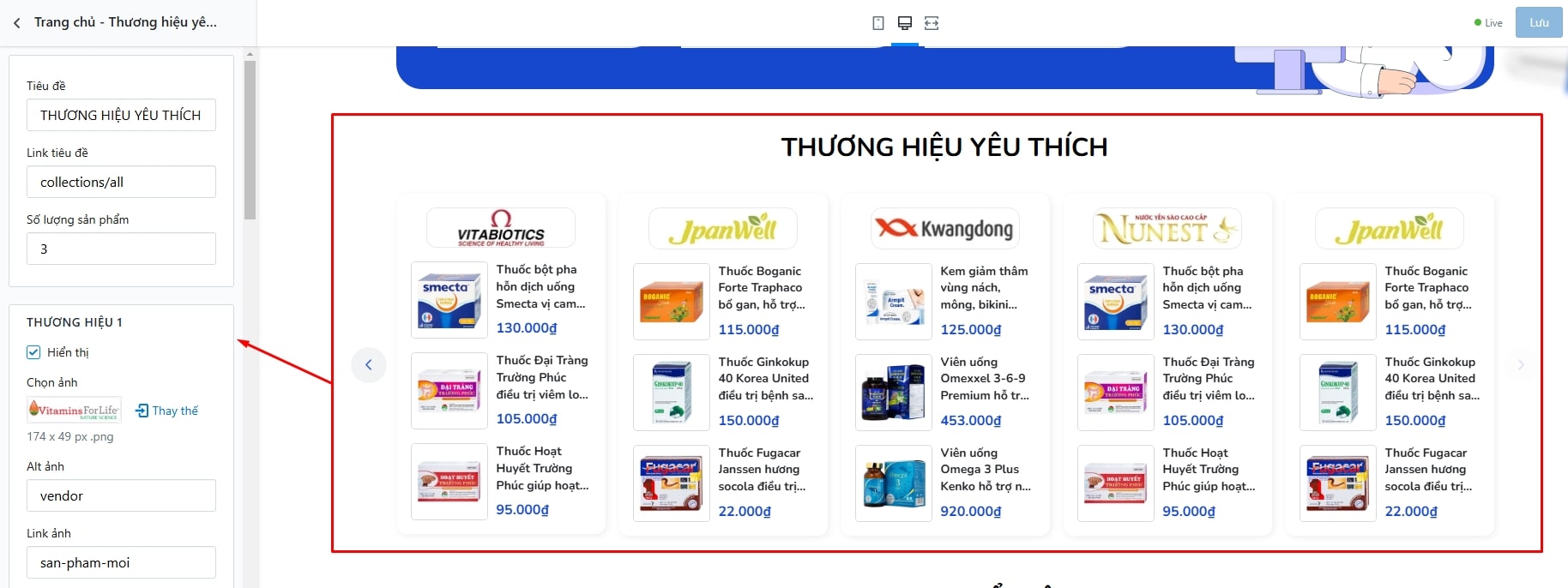
Thương hiệu yêu thích
Để thiết lập Thương hiệu yêu thích, bạn cần tìm đến Trang chủ - Thương hiệu yêu thích
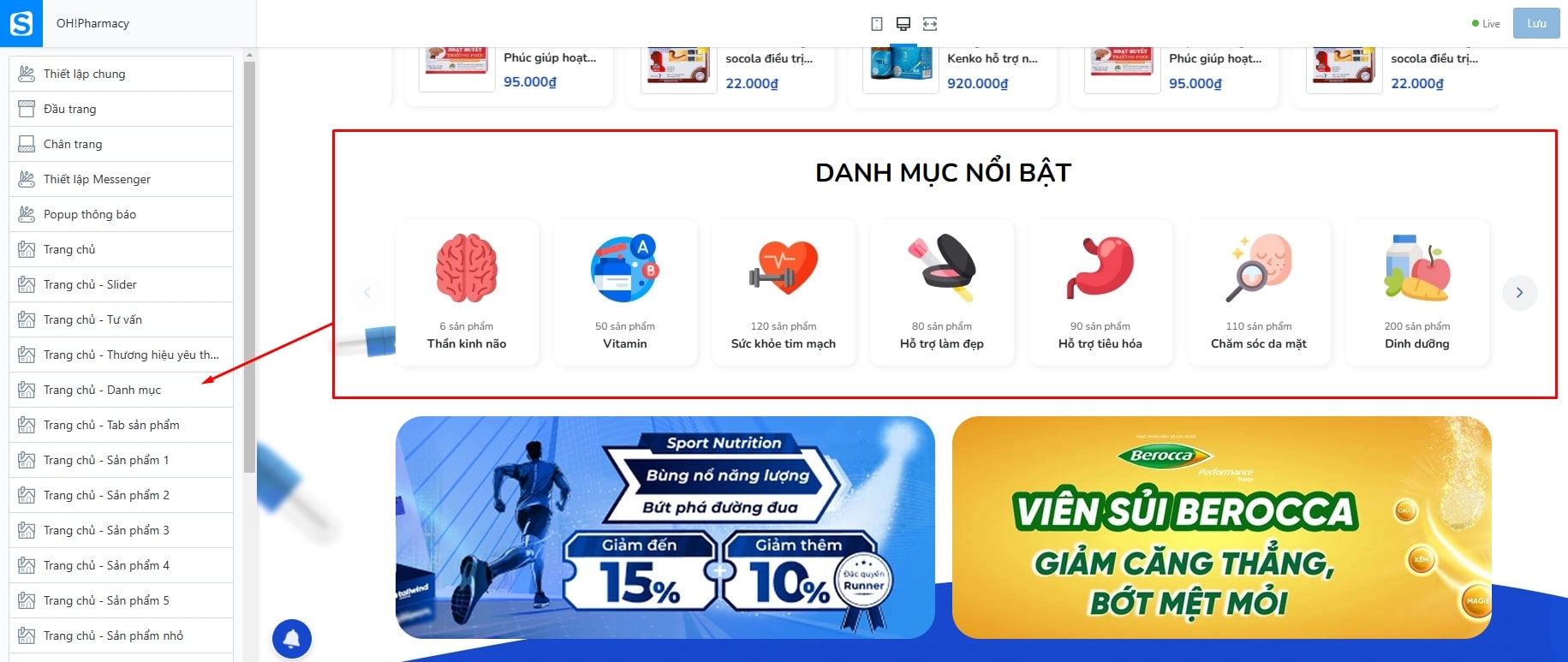
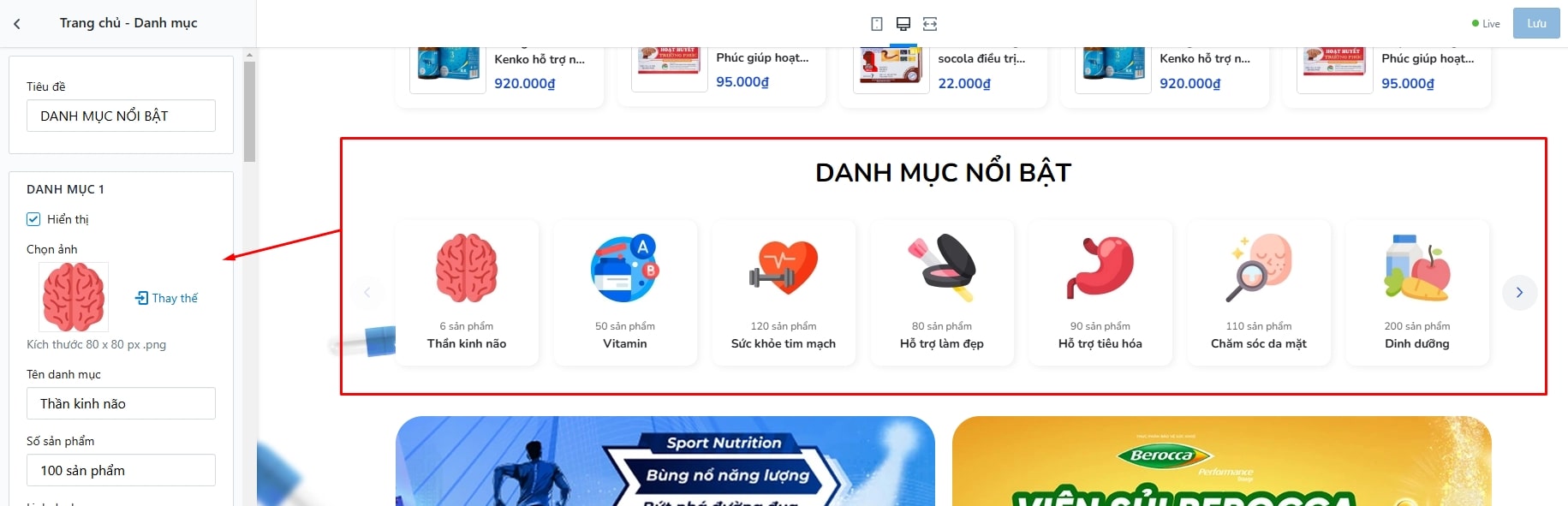
Danh mục
Để thiết lập Danh mục, bạn cần tìm đến Trang chủ - Danh mục
Tab sản phẩm
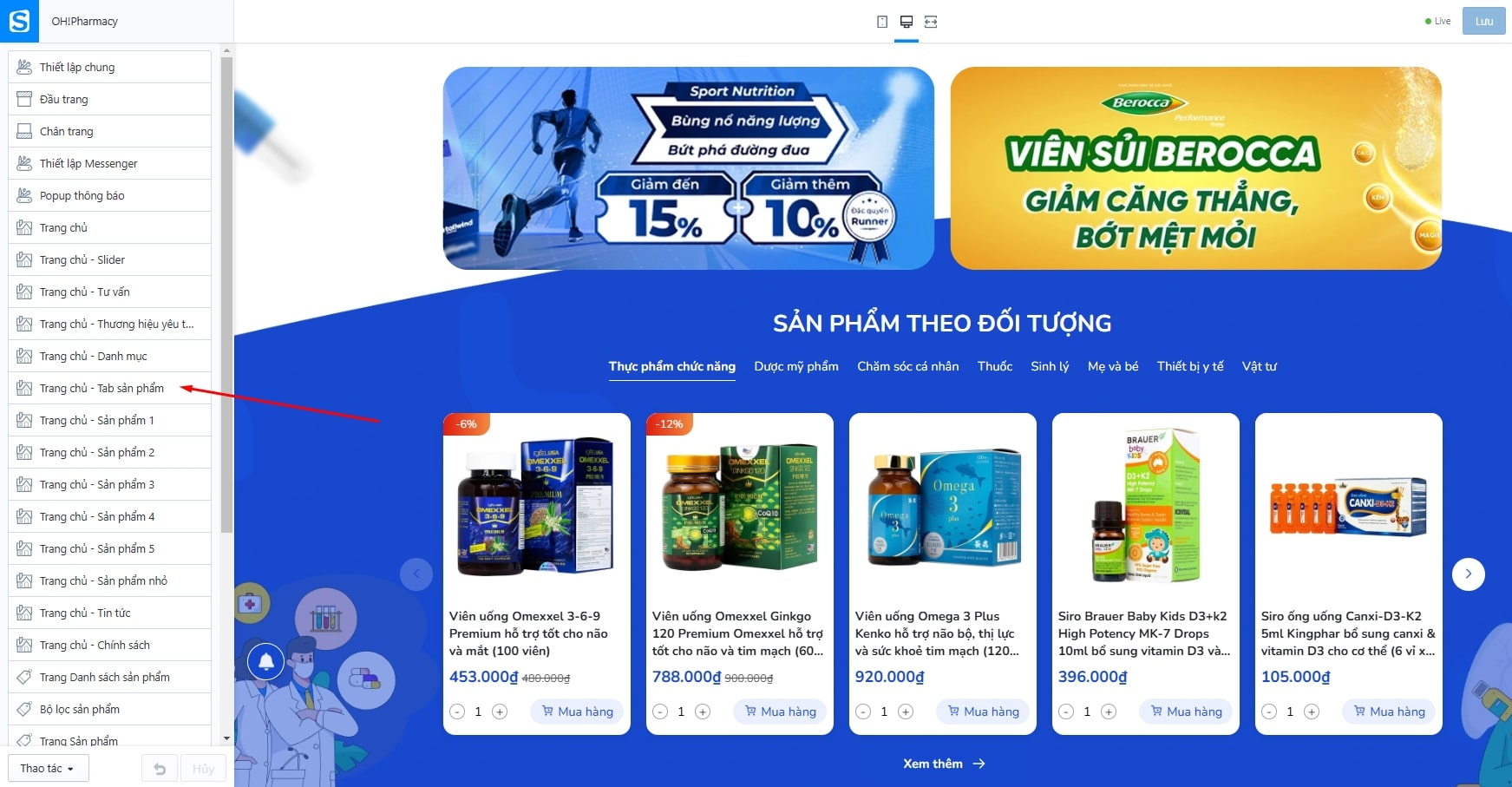
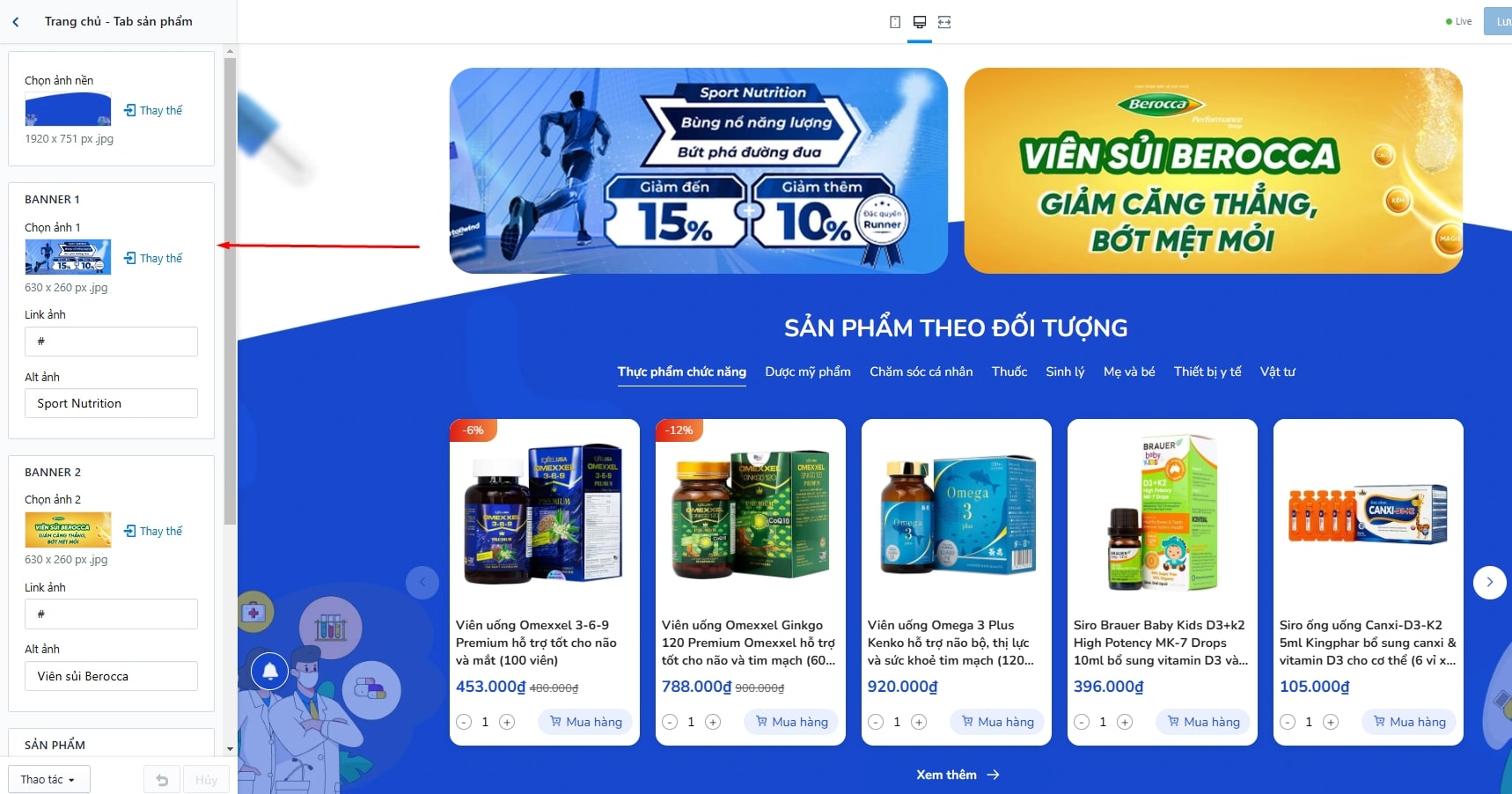
Để thiết lập Tab sản phẩm, bạn cần tìm đến Trang chủ - Tab sản phẩm
Sản phẩm
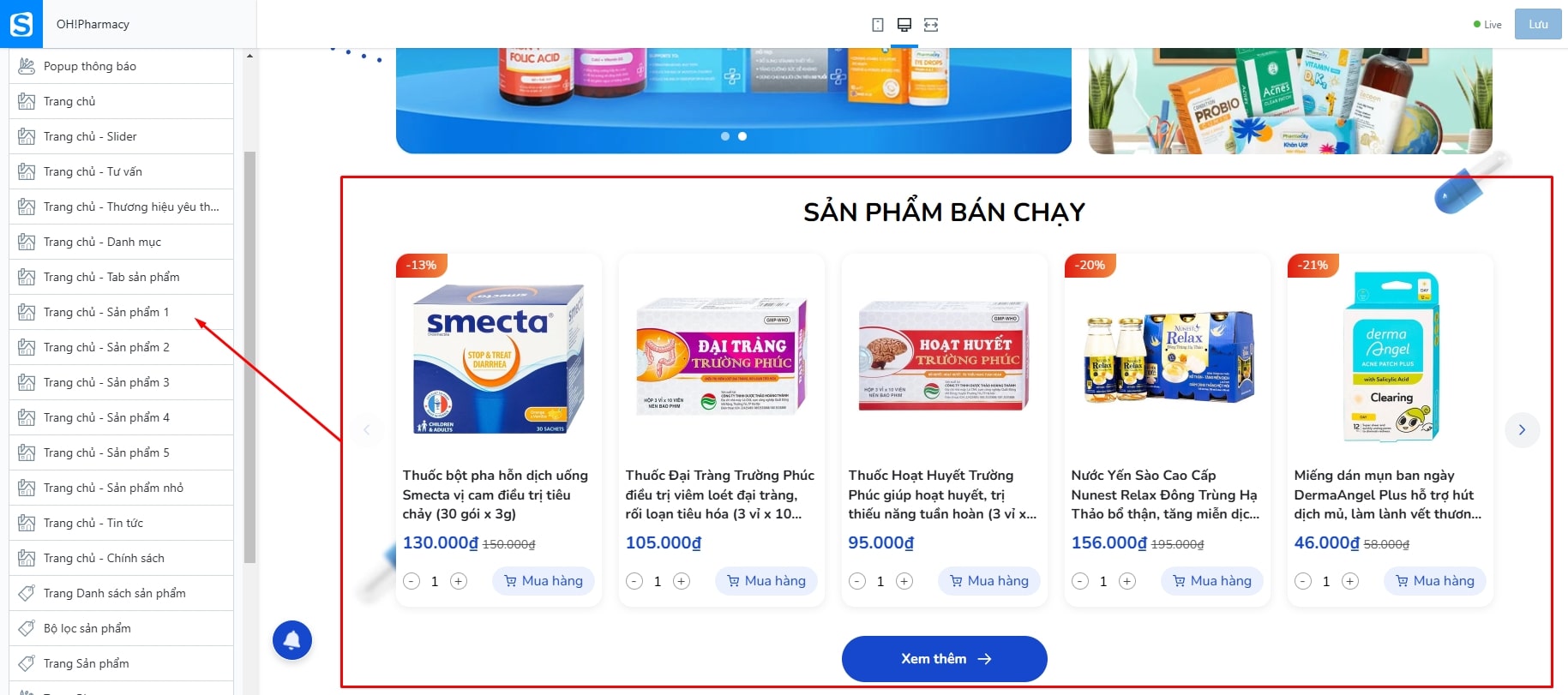
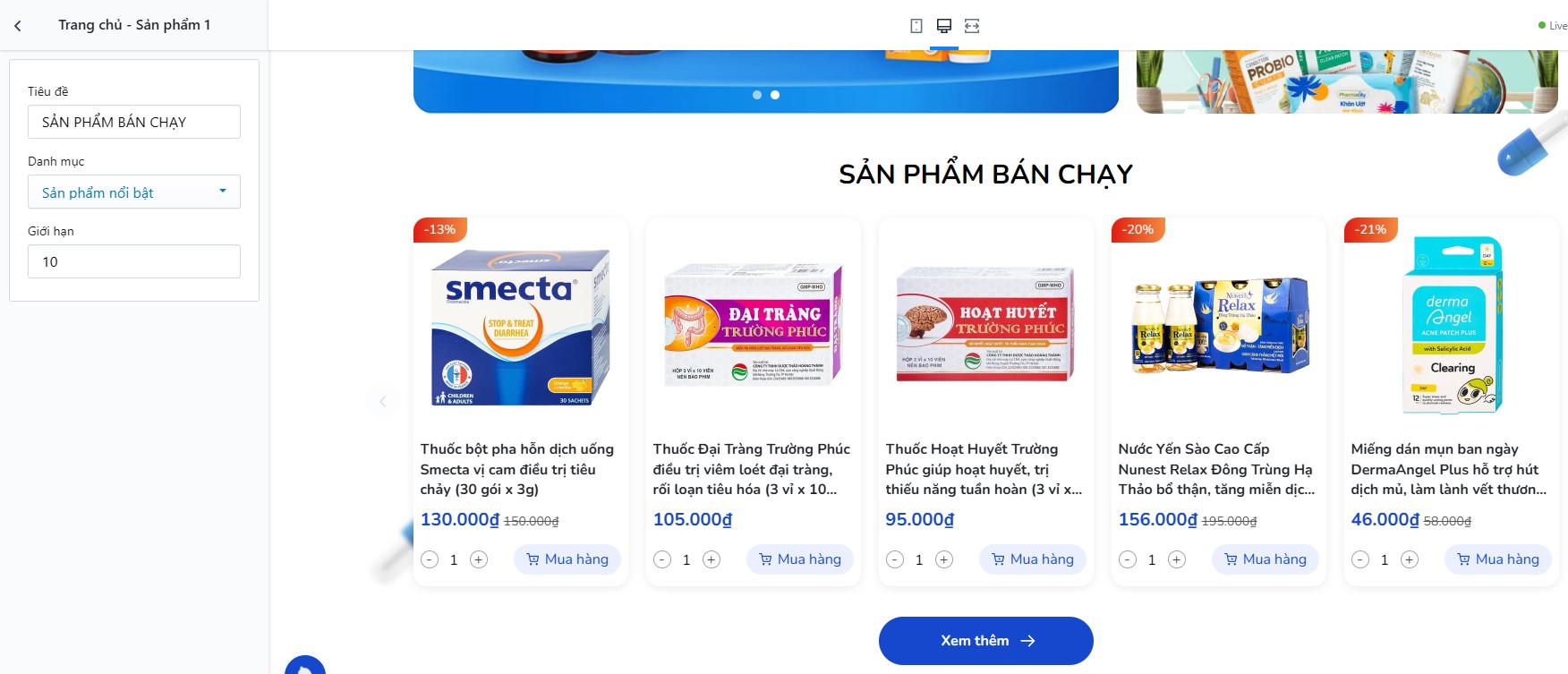
Để thiết lập Sản phẩm, bạn cần tìm đến Trang chủ - Sản phẩm 1..5
Sản phẩm nhỏ
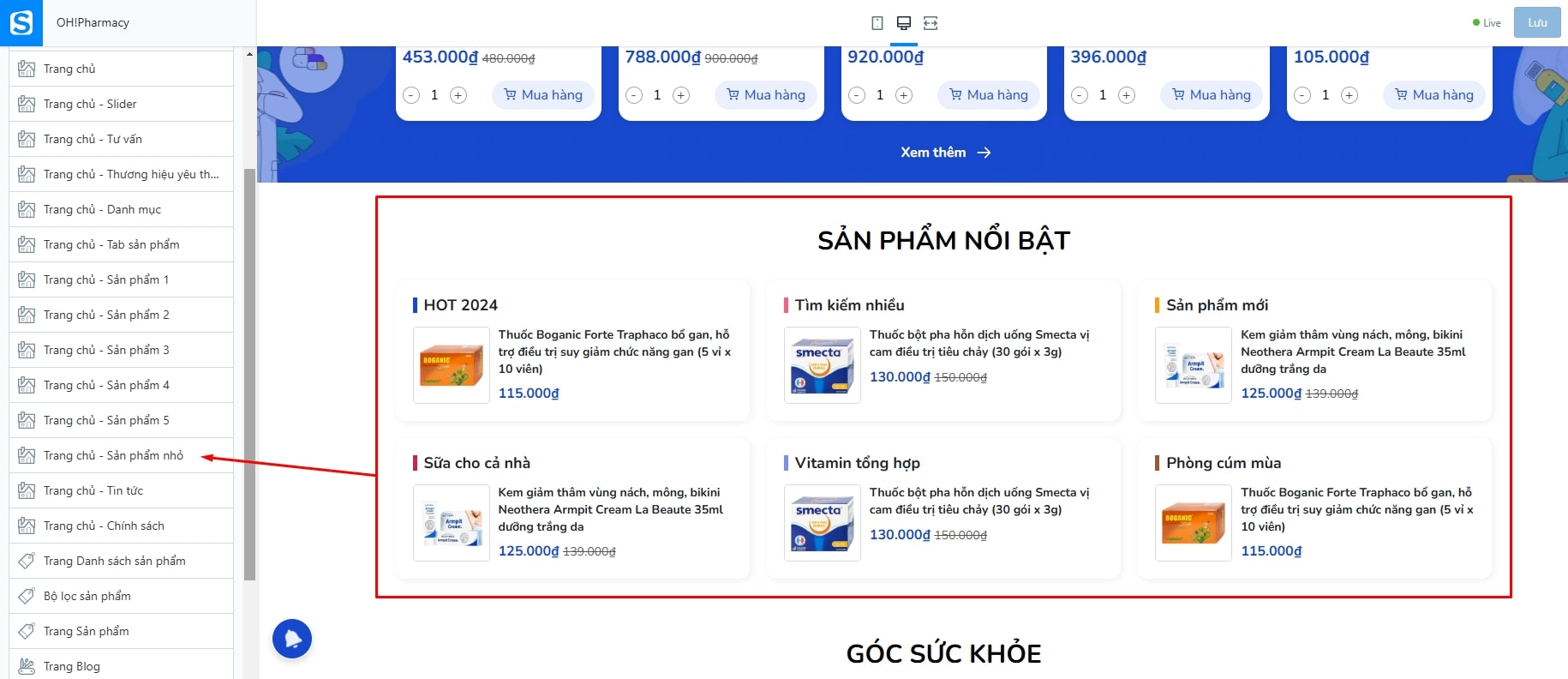
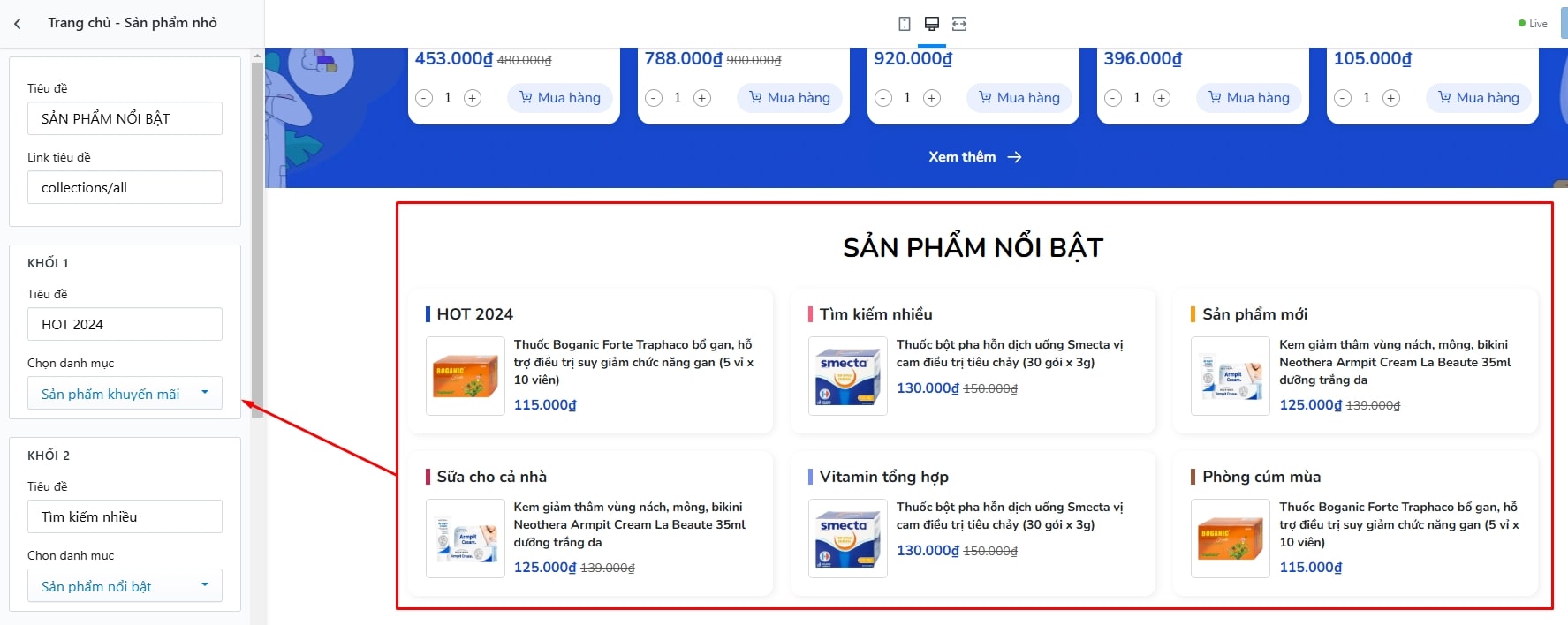
Để thiết lập Sản phẩm nhỏ, bạn cần tìm đến Trang chủ - Sản phẩm nhỏ
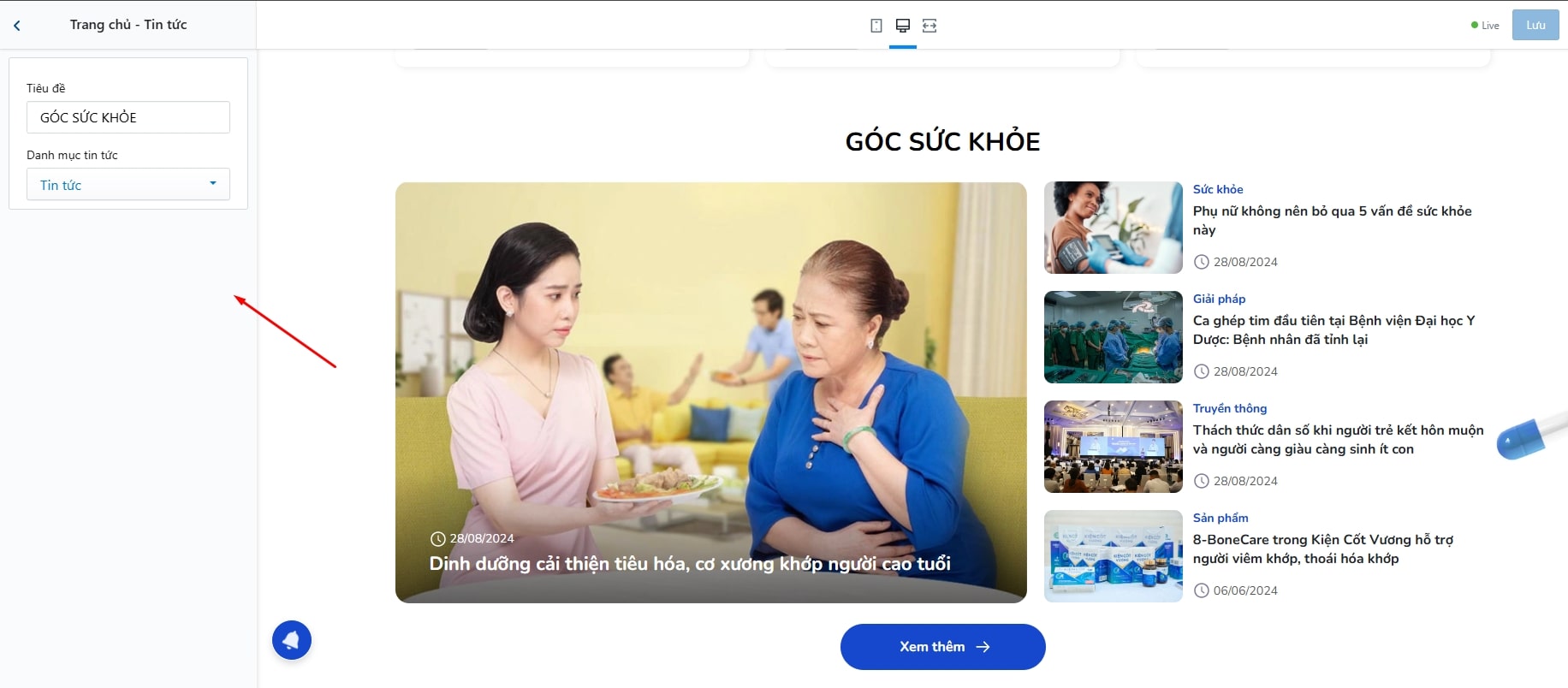
Tin tức
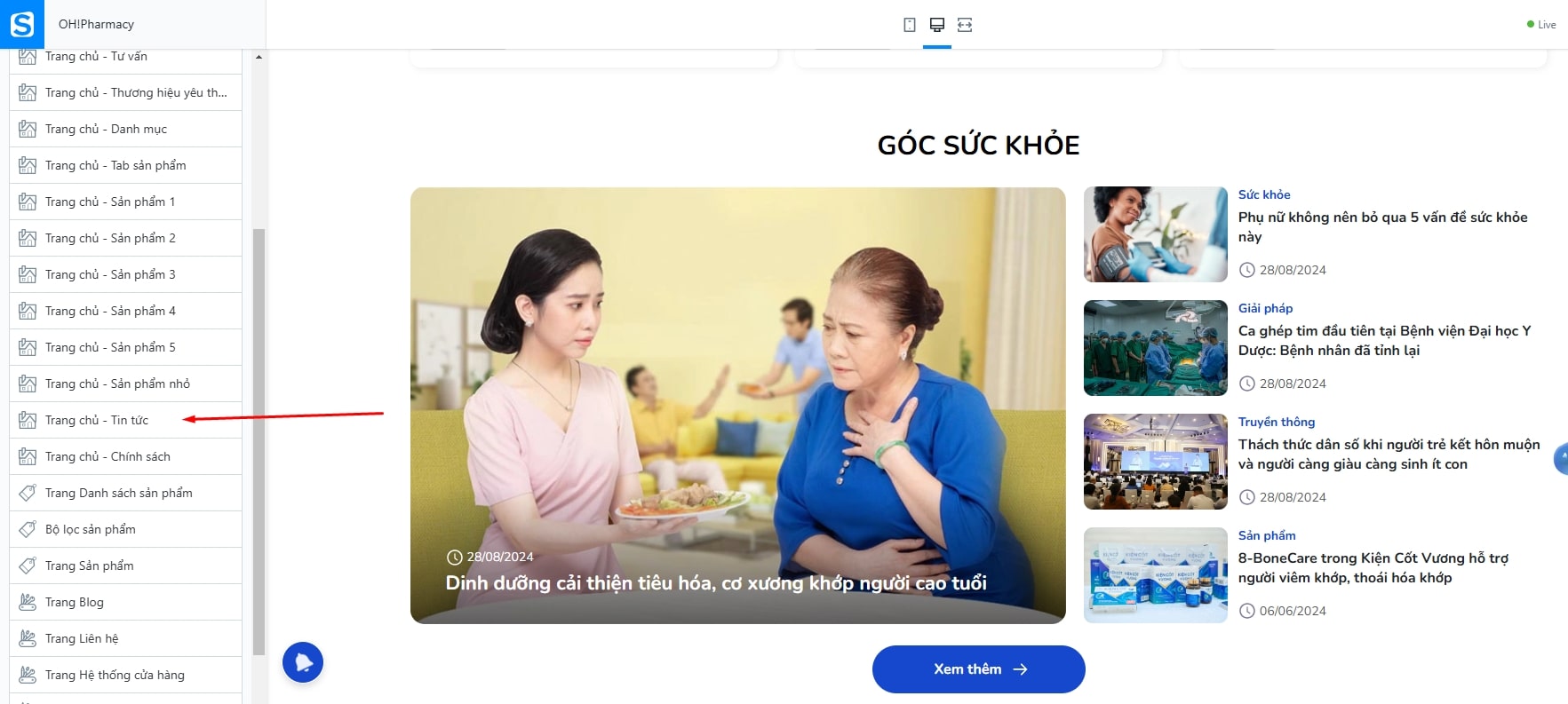
Để thiết lập Tin tức, bạn cần tìm đến Trang chủ - Tin tức
Chính sách
Để thiết lập Chính sách, bạn cần tìm đến Trang chủ - Chính sách
Danh sách Sản phẩm
Bạn cần tìm đến thiết lập TRANG DANH SÁCH SẢN PHẨM
Tại đây, bạn được phép thiết lập:
- Số sản phẩm trên 1 trang
- Tùy chỉnh bộ lọc
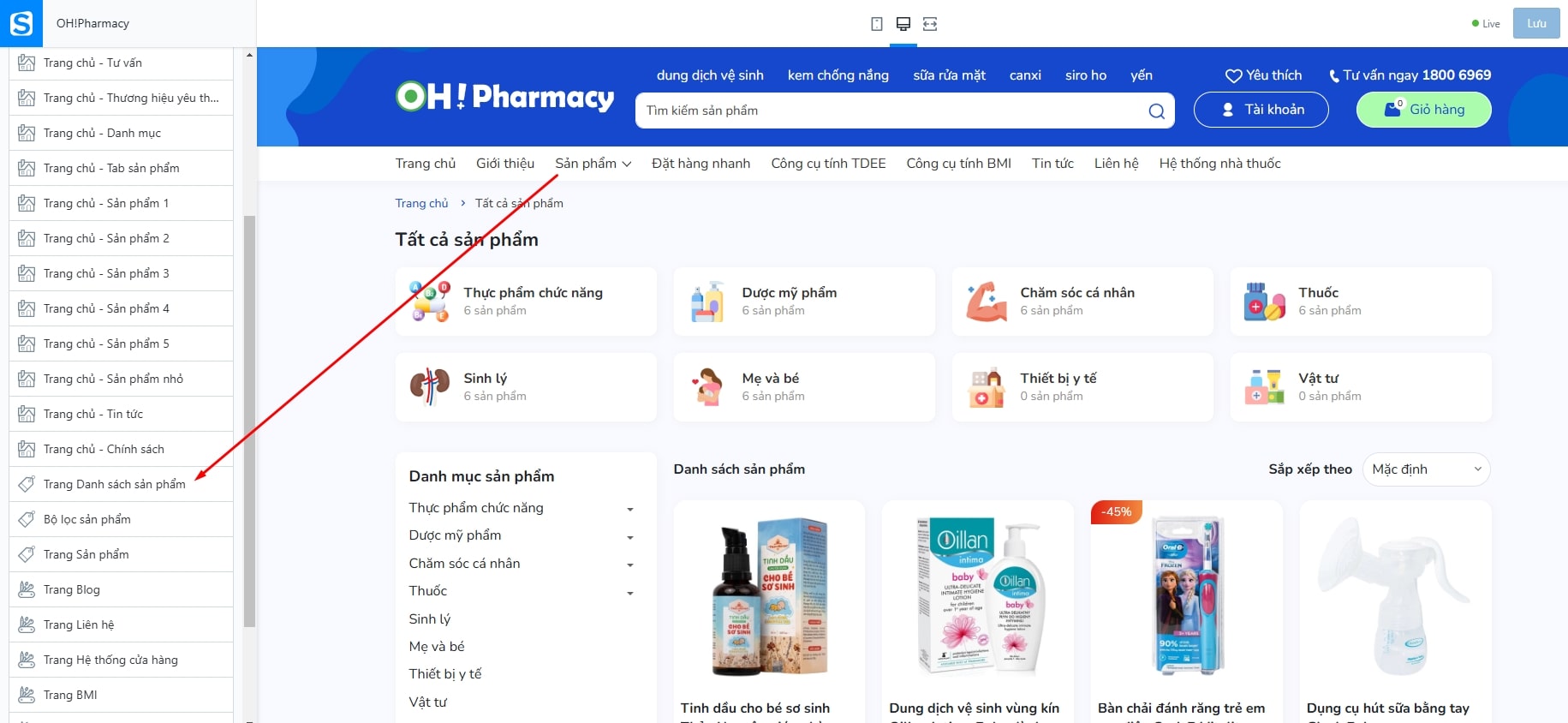
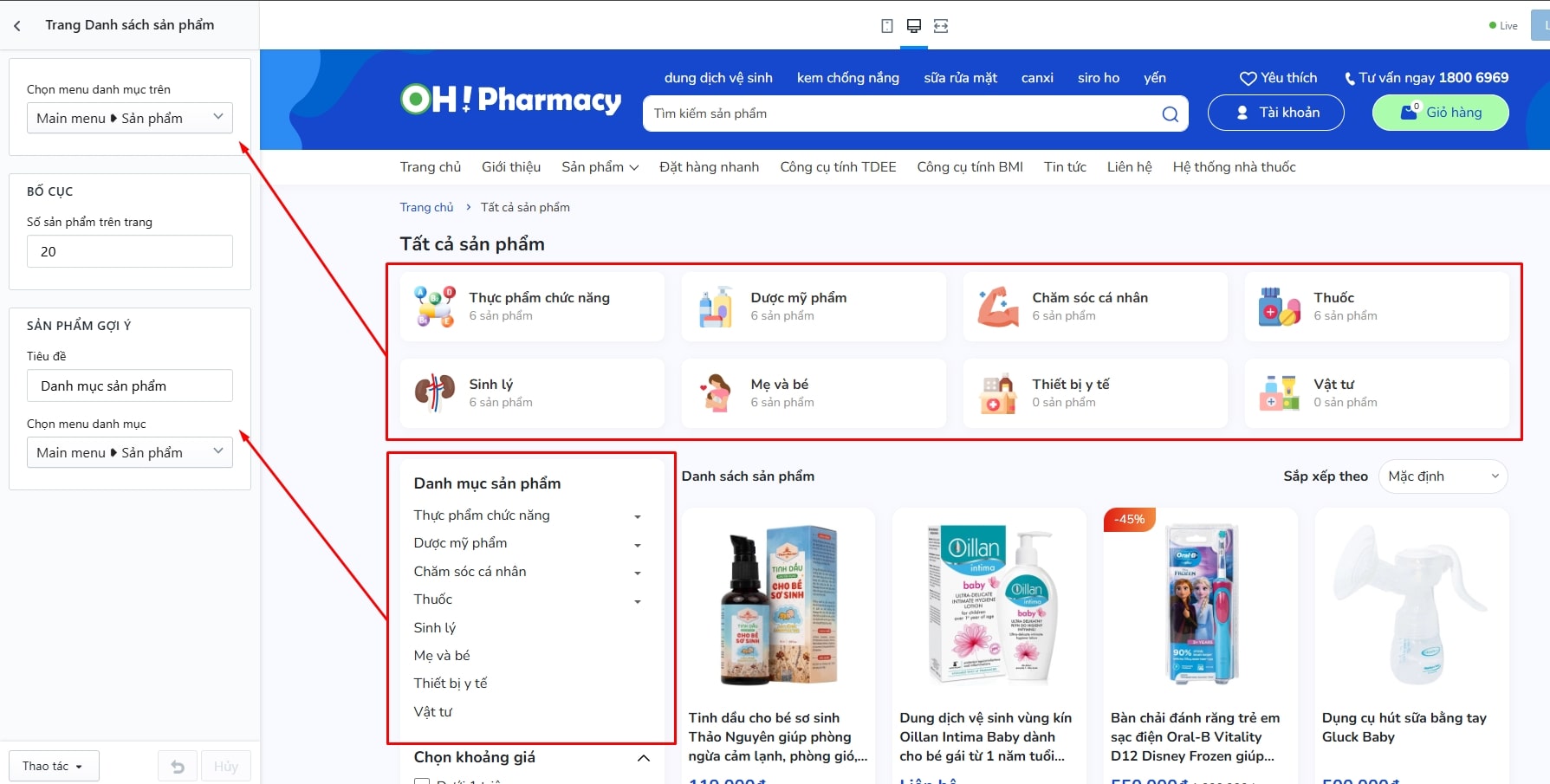
Bạn có thể tùy chỉnh bộ lọc ở trang danh sách sản phẩm
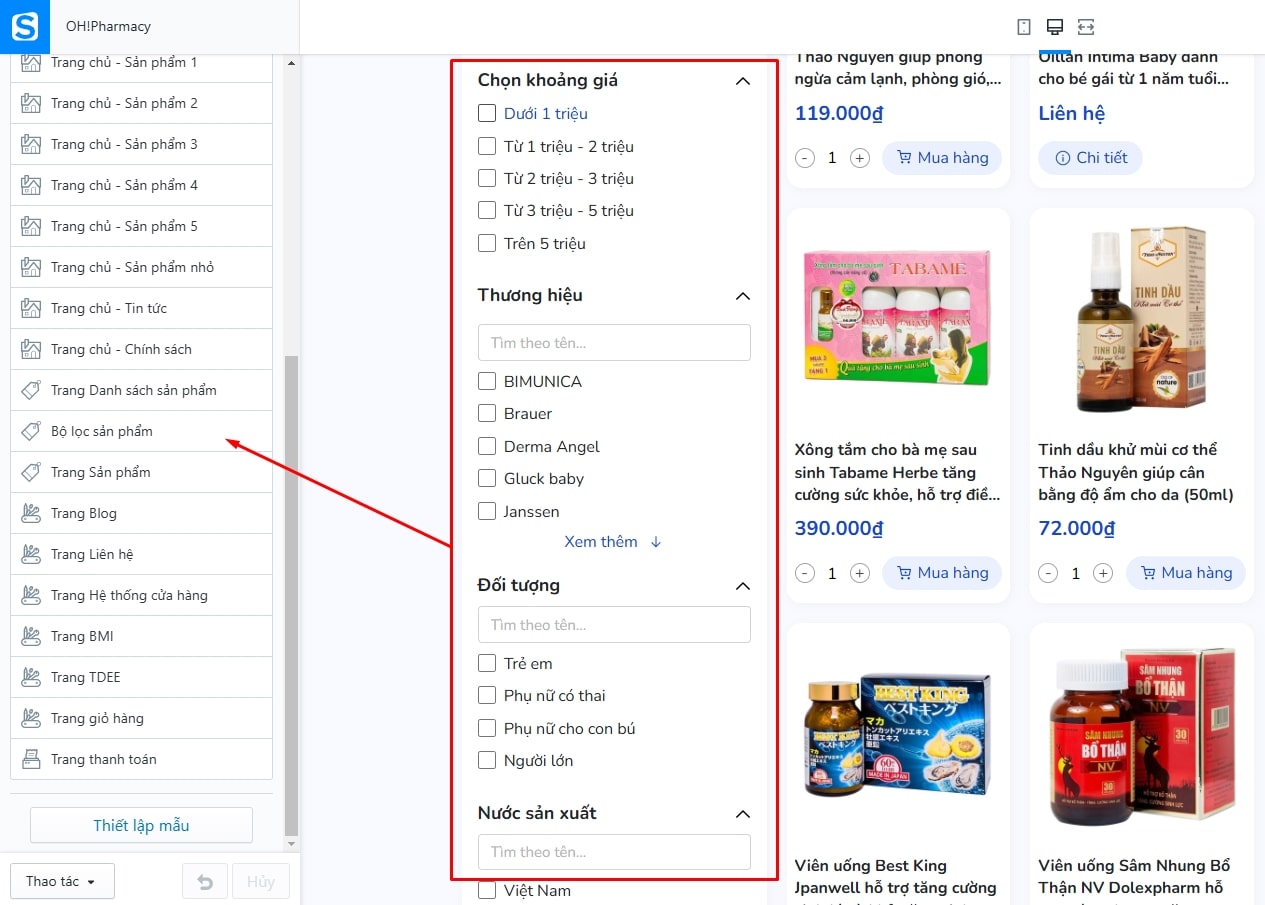
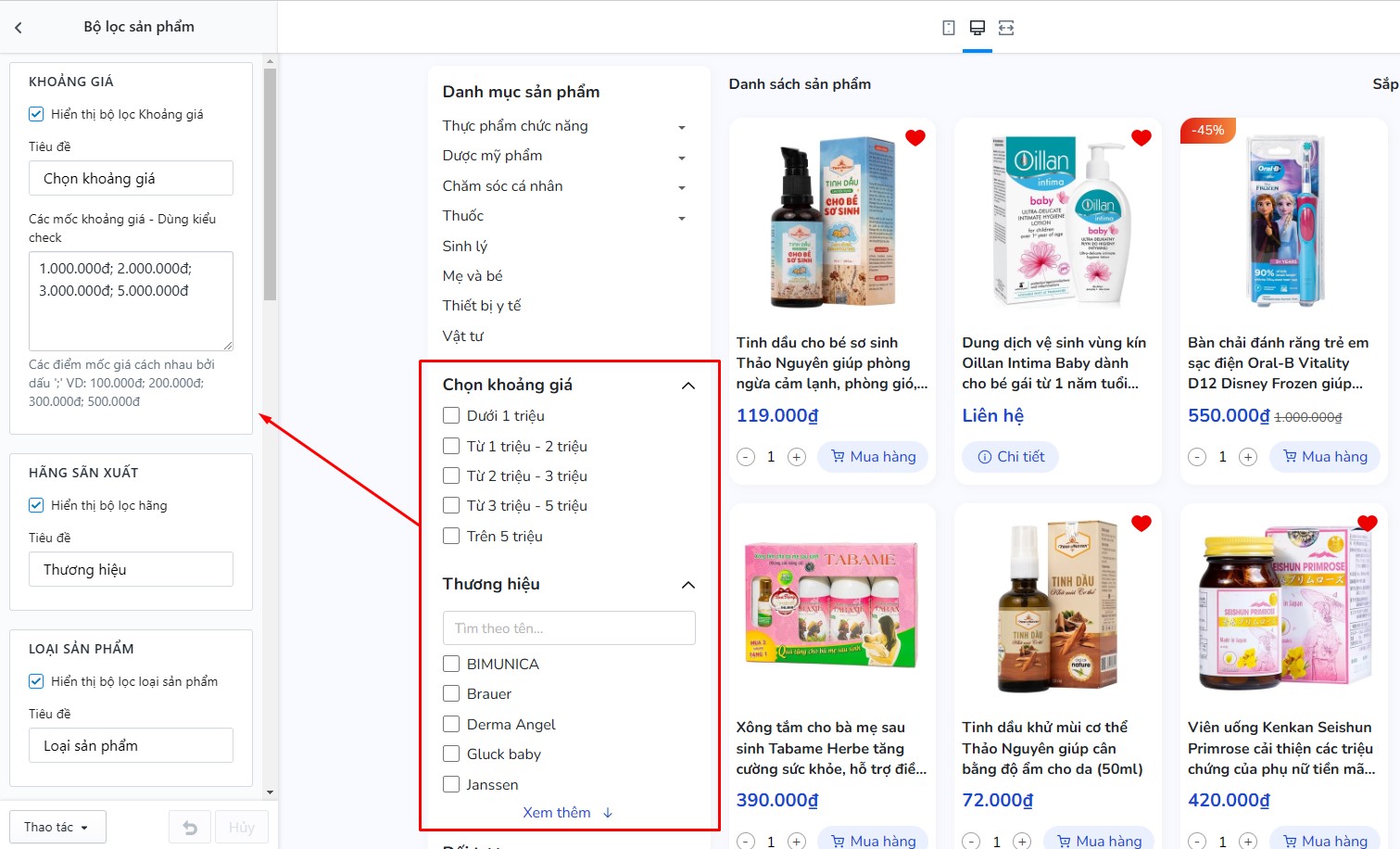
Bạn cần tìm đến thiết lập BỘ LỌC SẢN PHẨM
Sản phẩm
Chúng tôi cung cấp cho bạn quyền tùy chỉnh mạnh mẽ trang chi tiết sản phẩm. Để thiết lập trang này, bạn cần tìm đến Trang Sản phẩm:
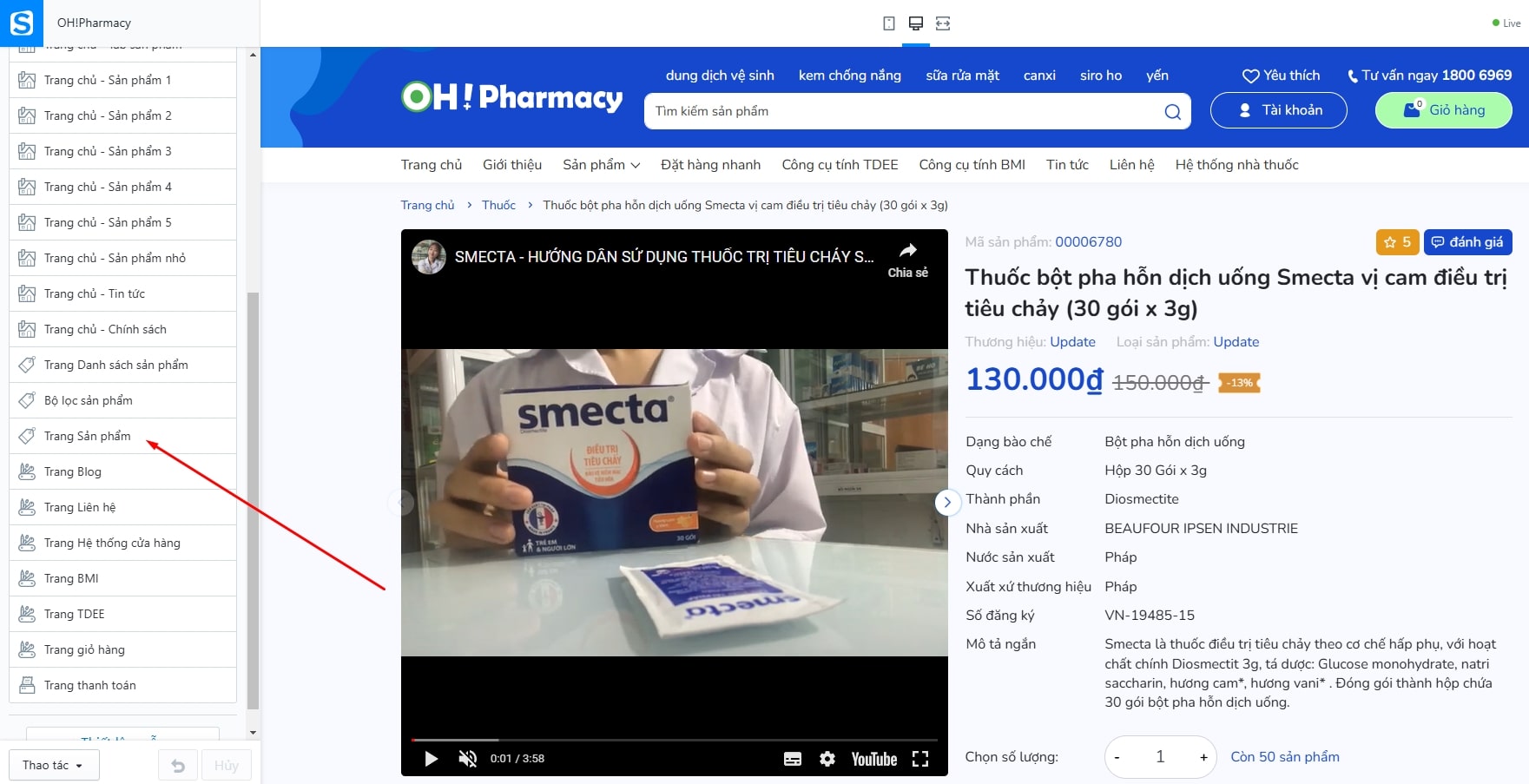
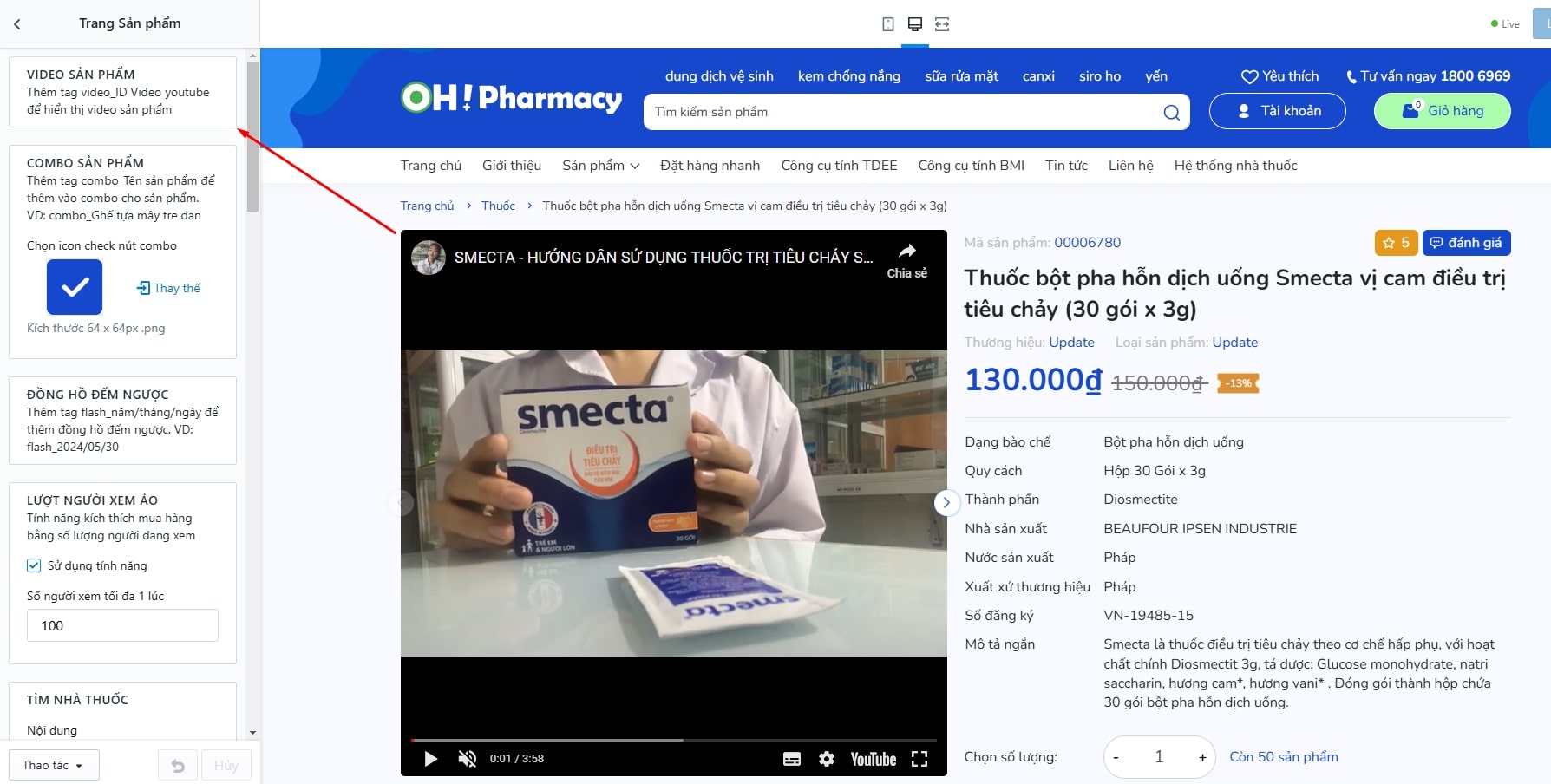
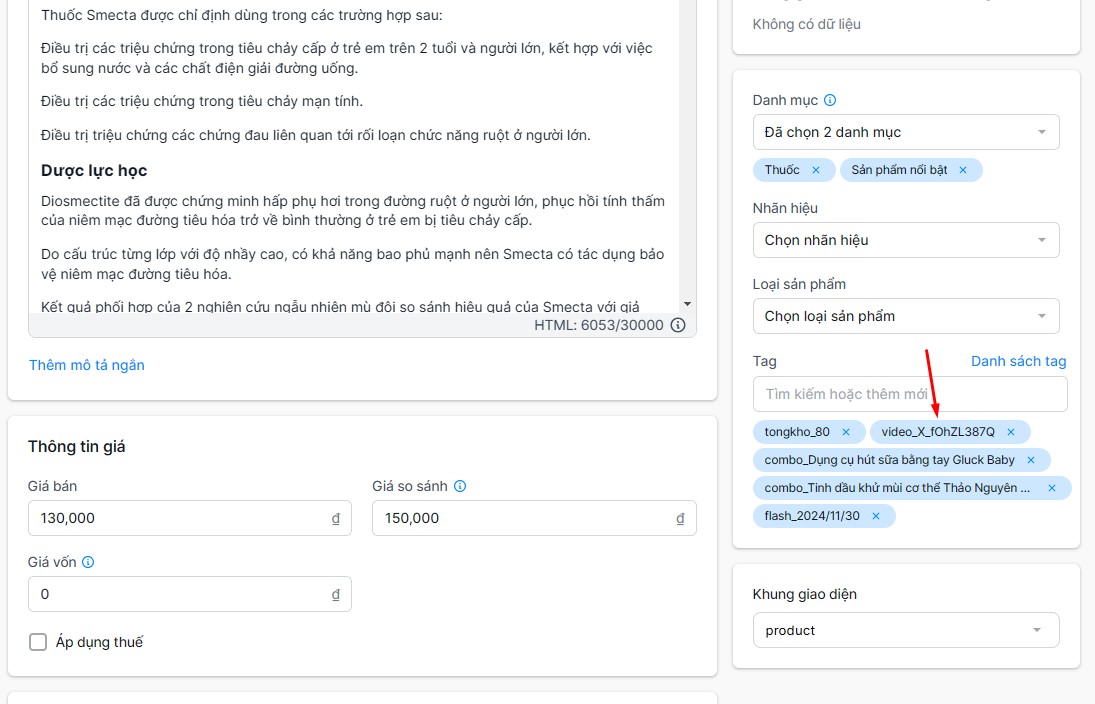
Tùy chỉnh Video cho sản phẩm
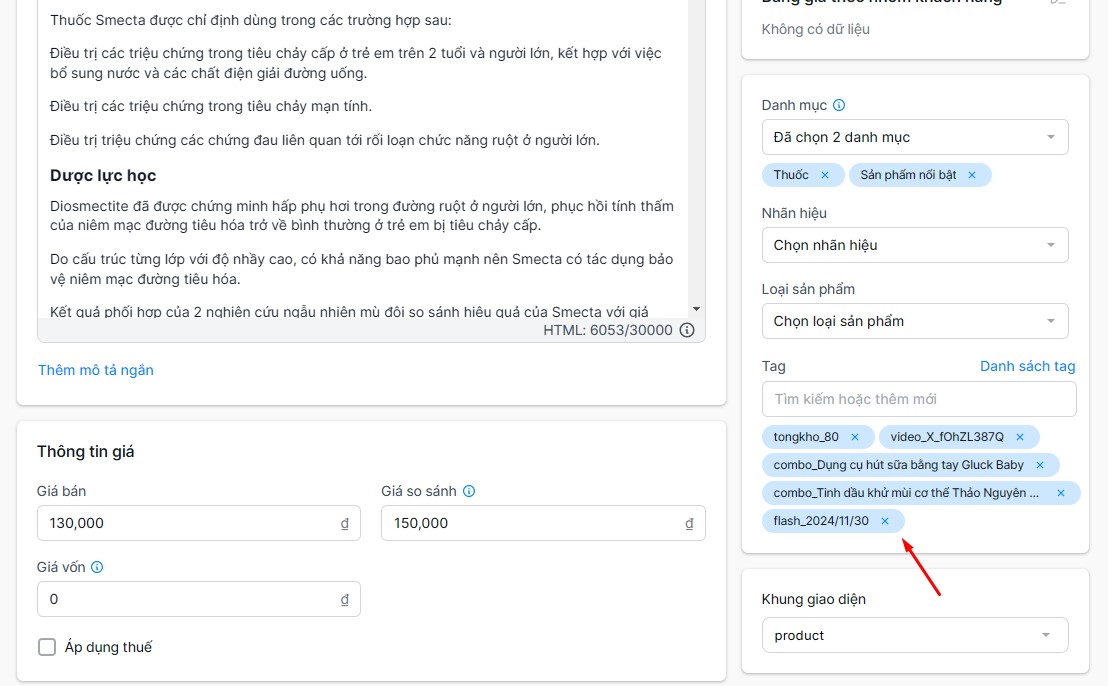
Thêm tag video_ID Video youtube để hiển thị video sản phẩm
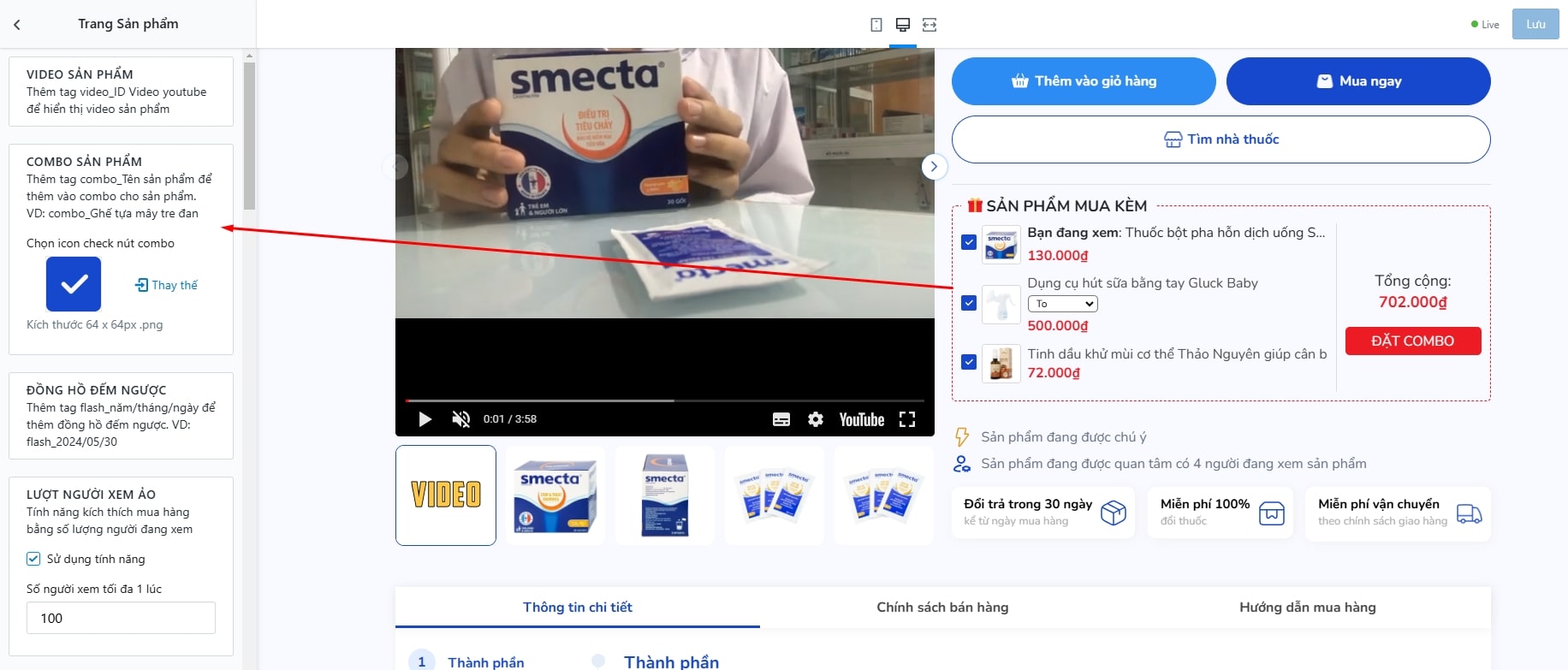
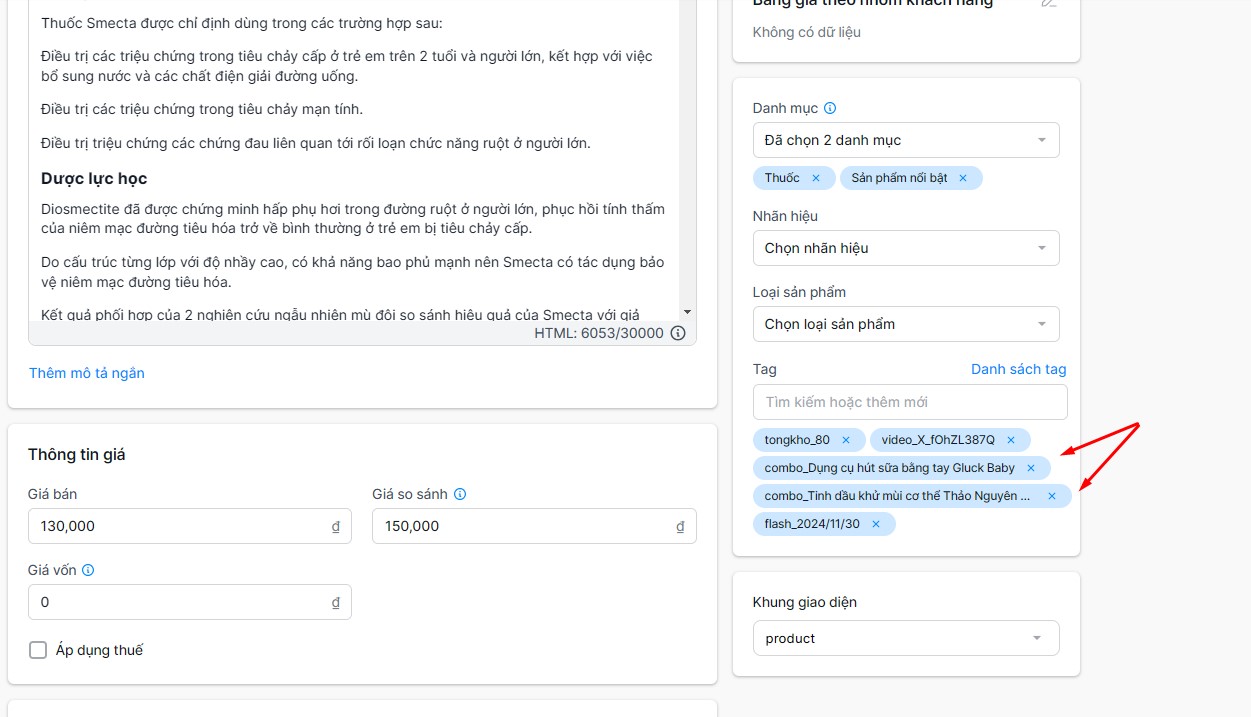
Tùy chỉnh Combo sản phẩm
Thêm tag combo_Tên sản phẩm để thêm vào combo cho sản phẩm. VD: combo_Dụng cụ hút sữa bằng tay Gluck Baby
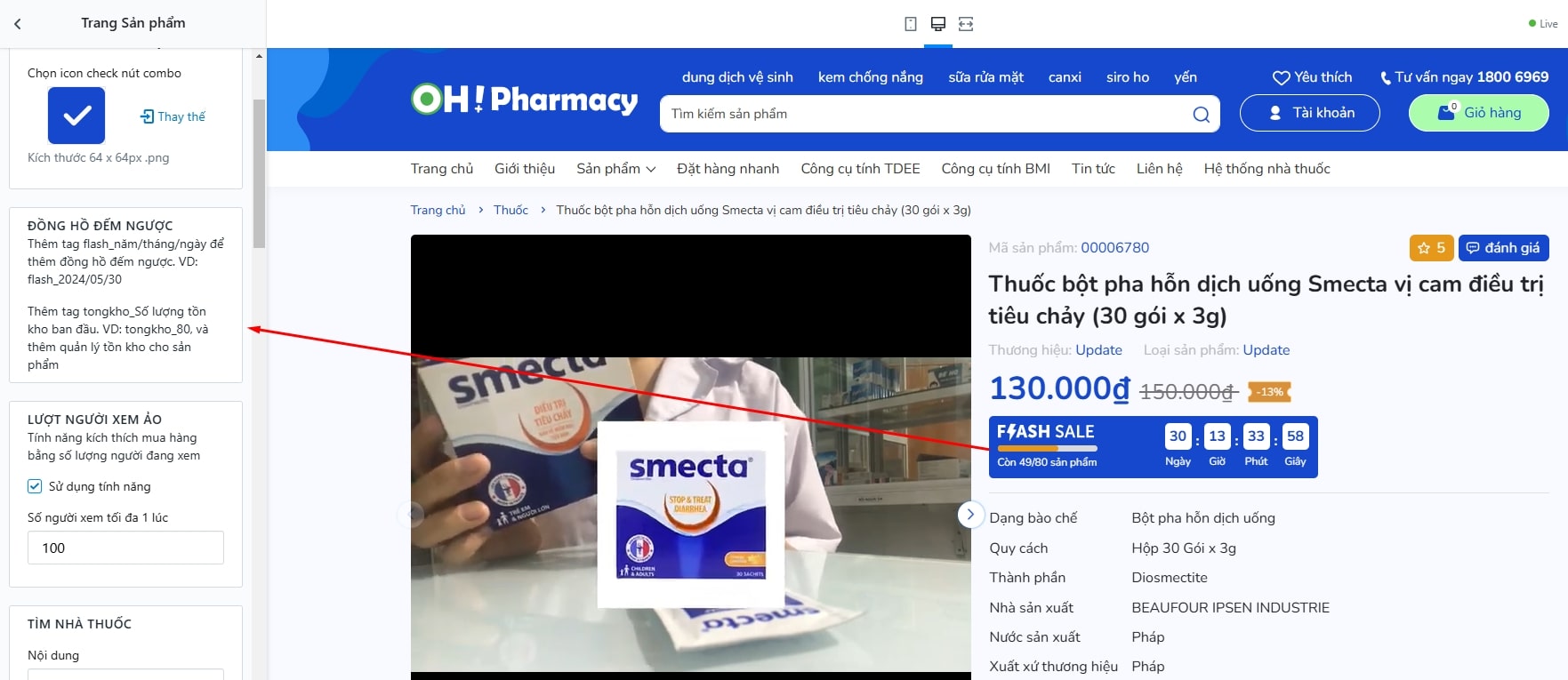
Tùy chỉnh Đếm ngược cho sản phẩm
Thêm tag flash_năm/tháng/ngày để hiển thị đồng hồ đếm ngược
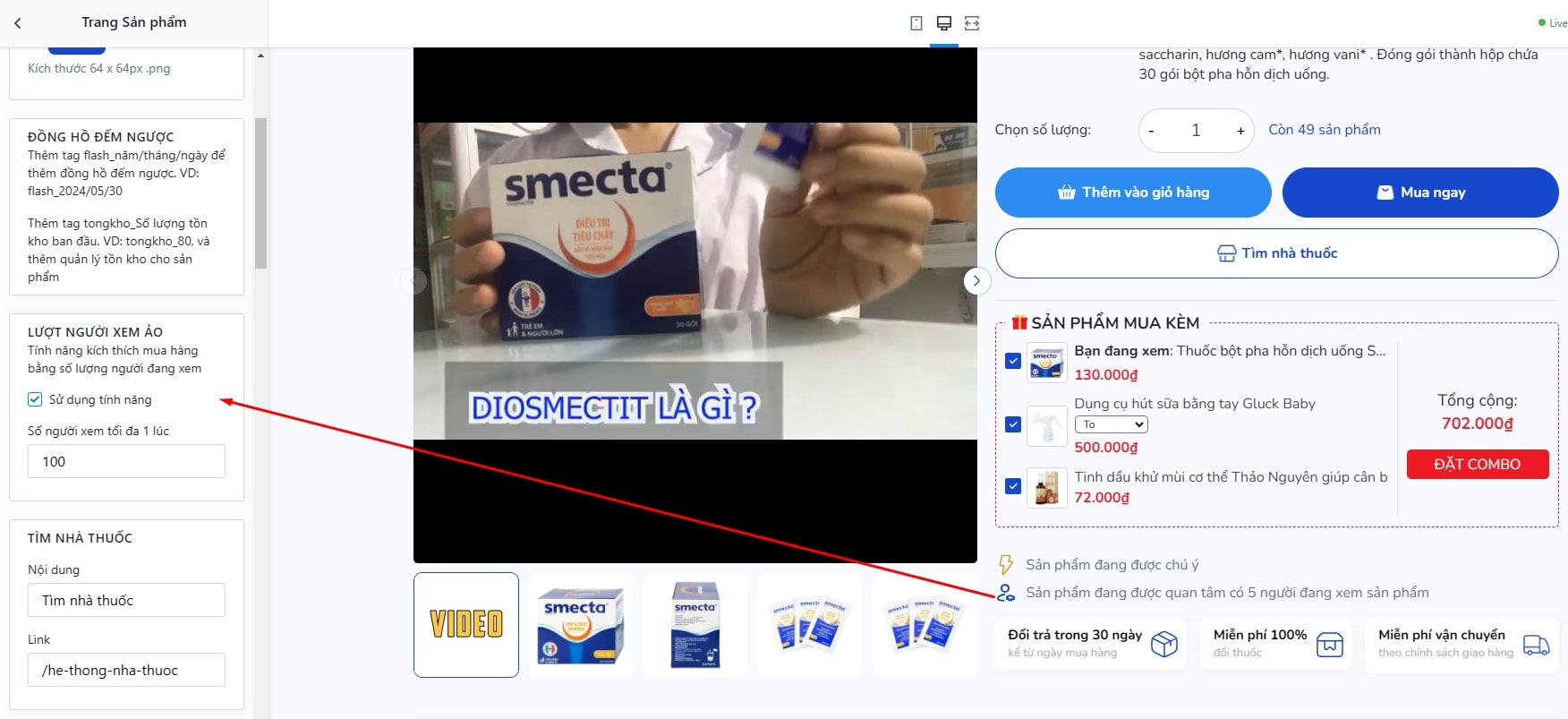
Tùy chỉnh Người xem sản phẩm
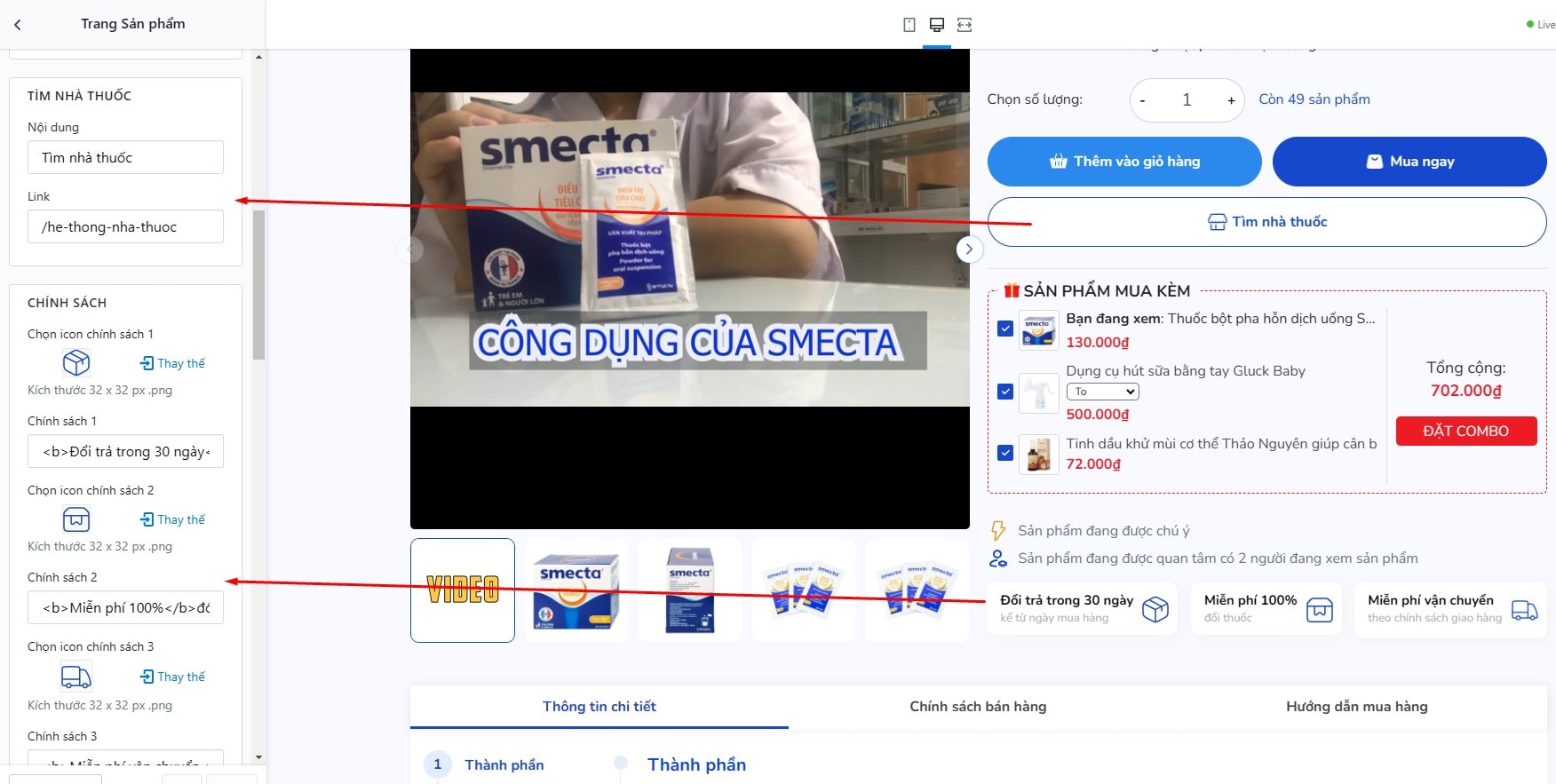
Tùy chỉnh Chính sách sản phẩm
Tùy chỉnh Tab thông tin sản phẩm
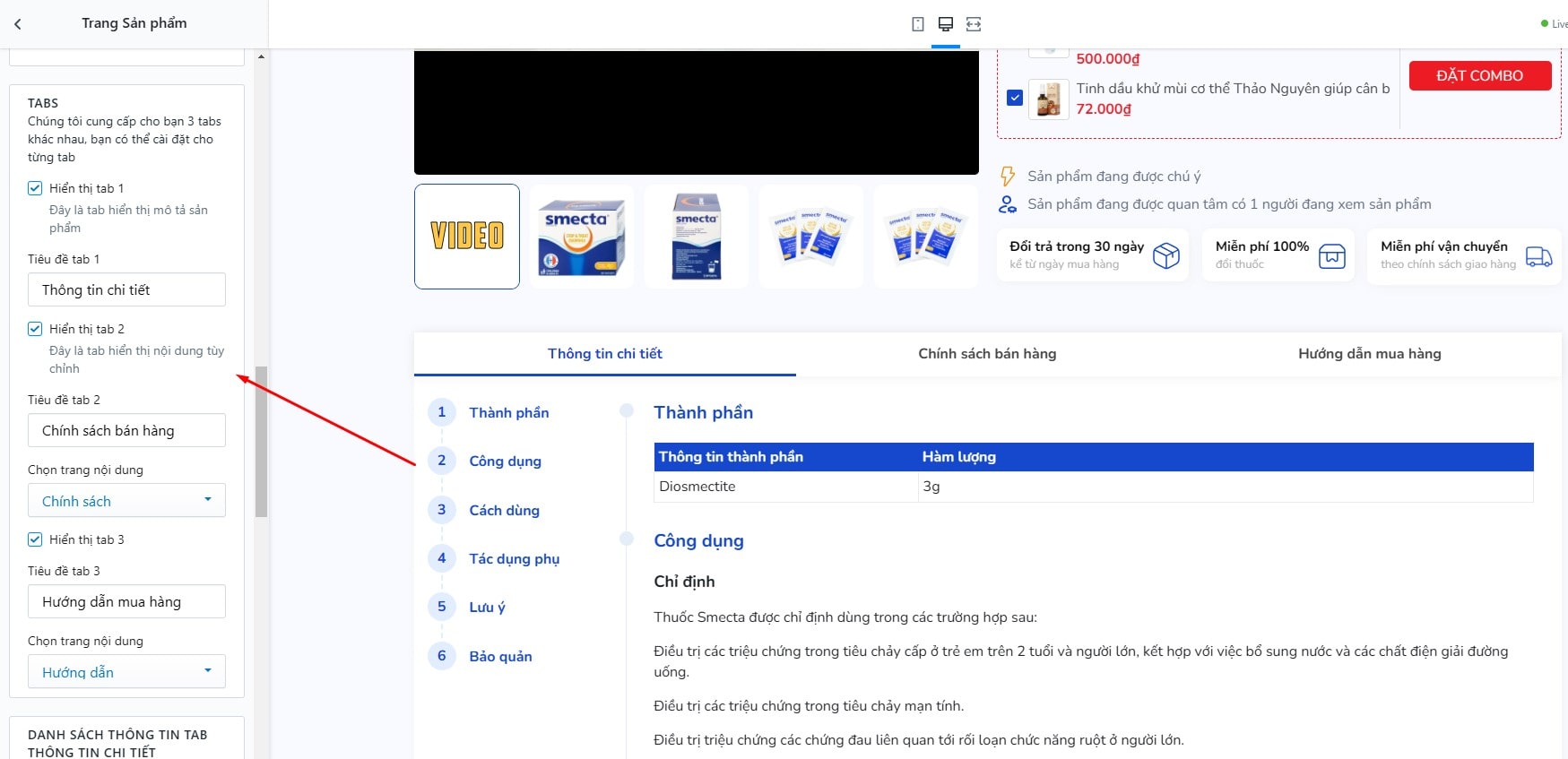
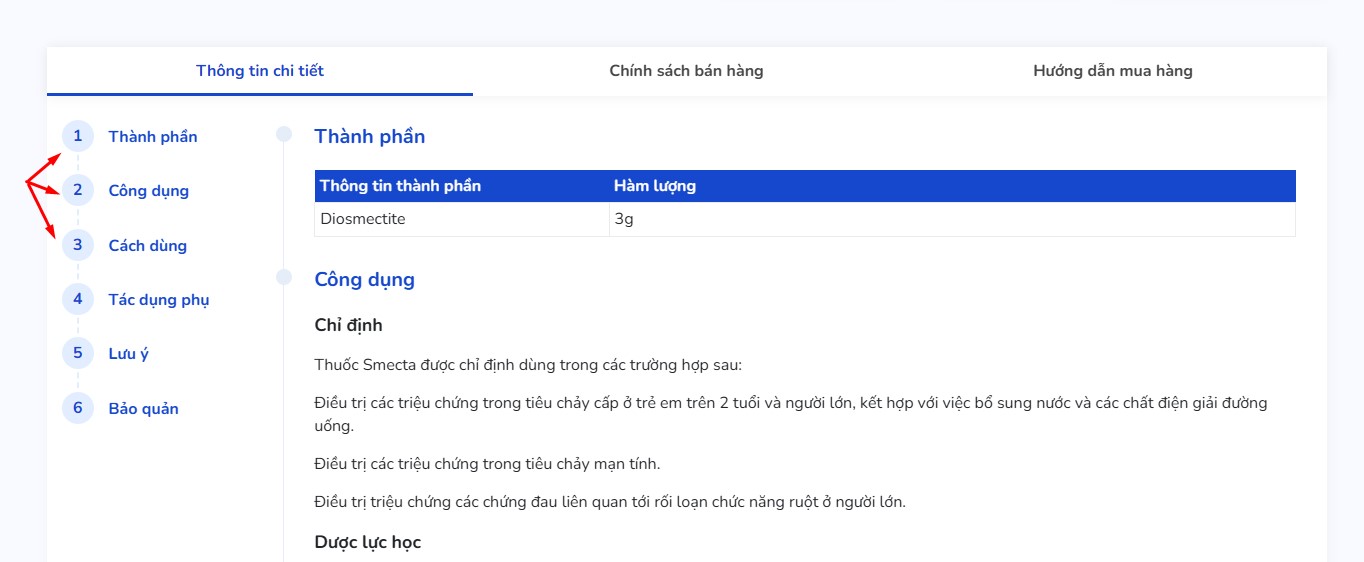
Nội dung bên cột trái
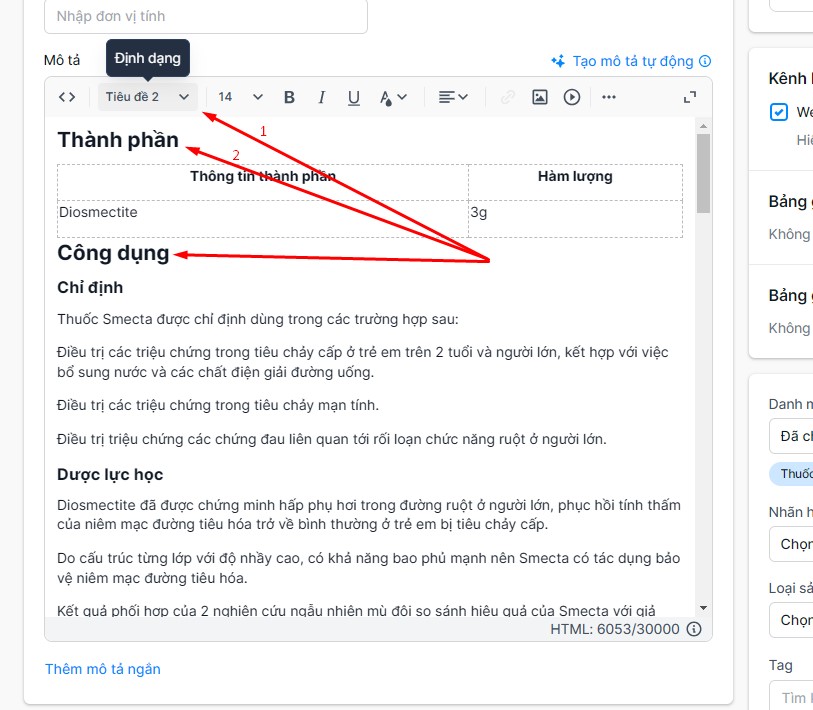
Chọn định dạng Tiêu đề 2 cho các tiêu đề bên trái
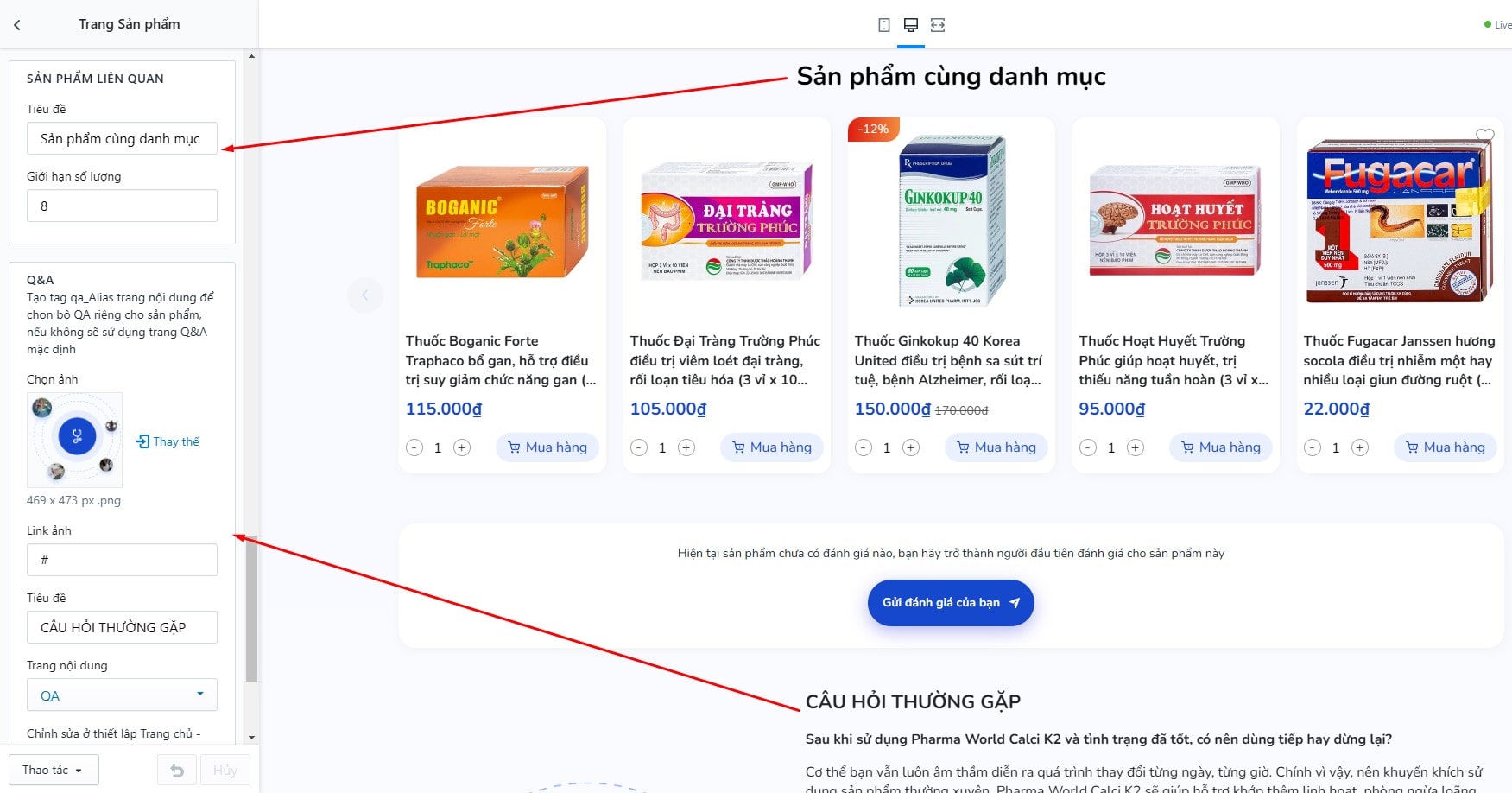
Tùy chỉnh Sản phẩm cùng danh mục và Q&A sản phẩm
Trang Danh mục tin tức
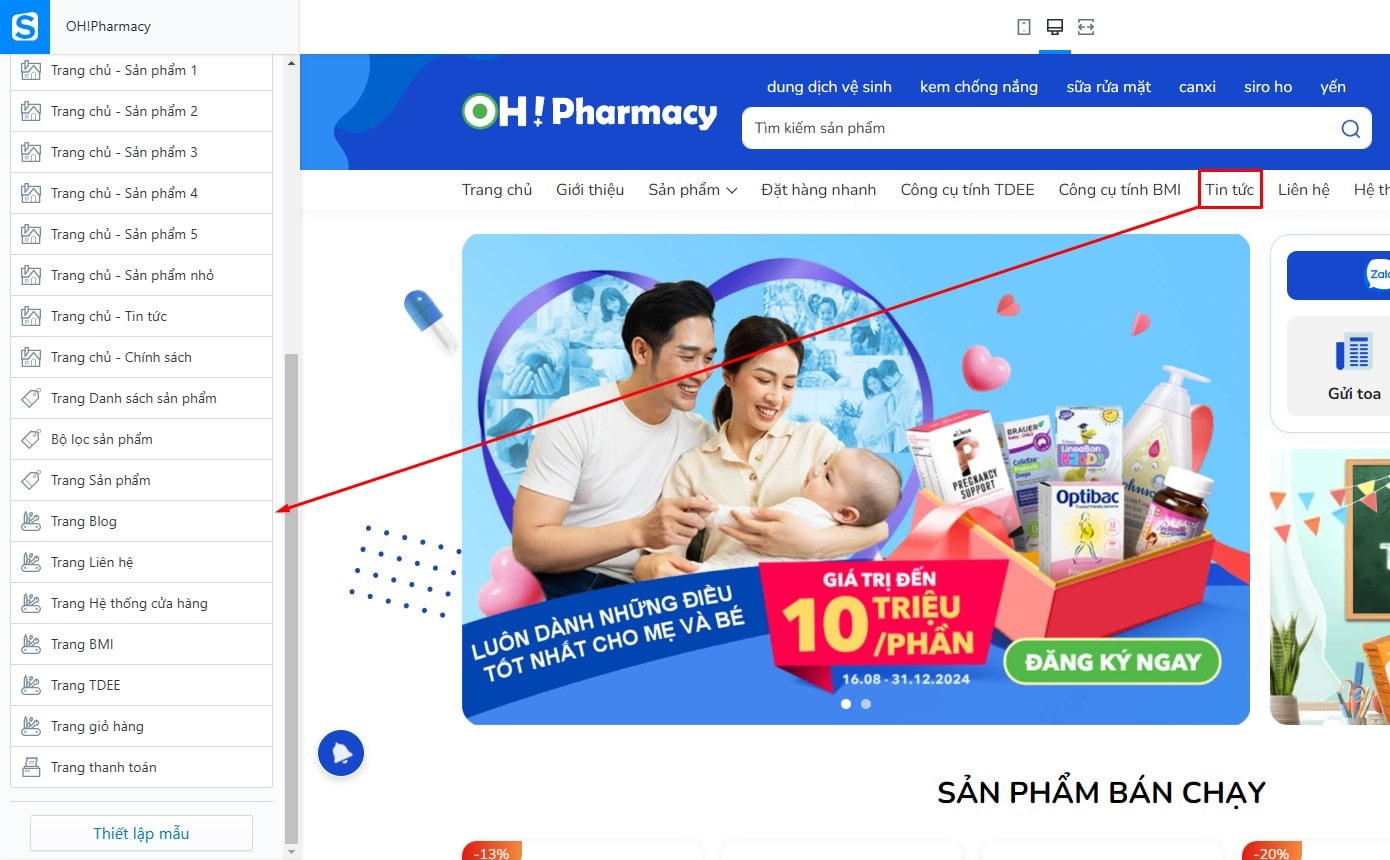
Để thiết lập trang blog, bạn cần tìm đến Trang blog:
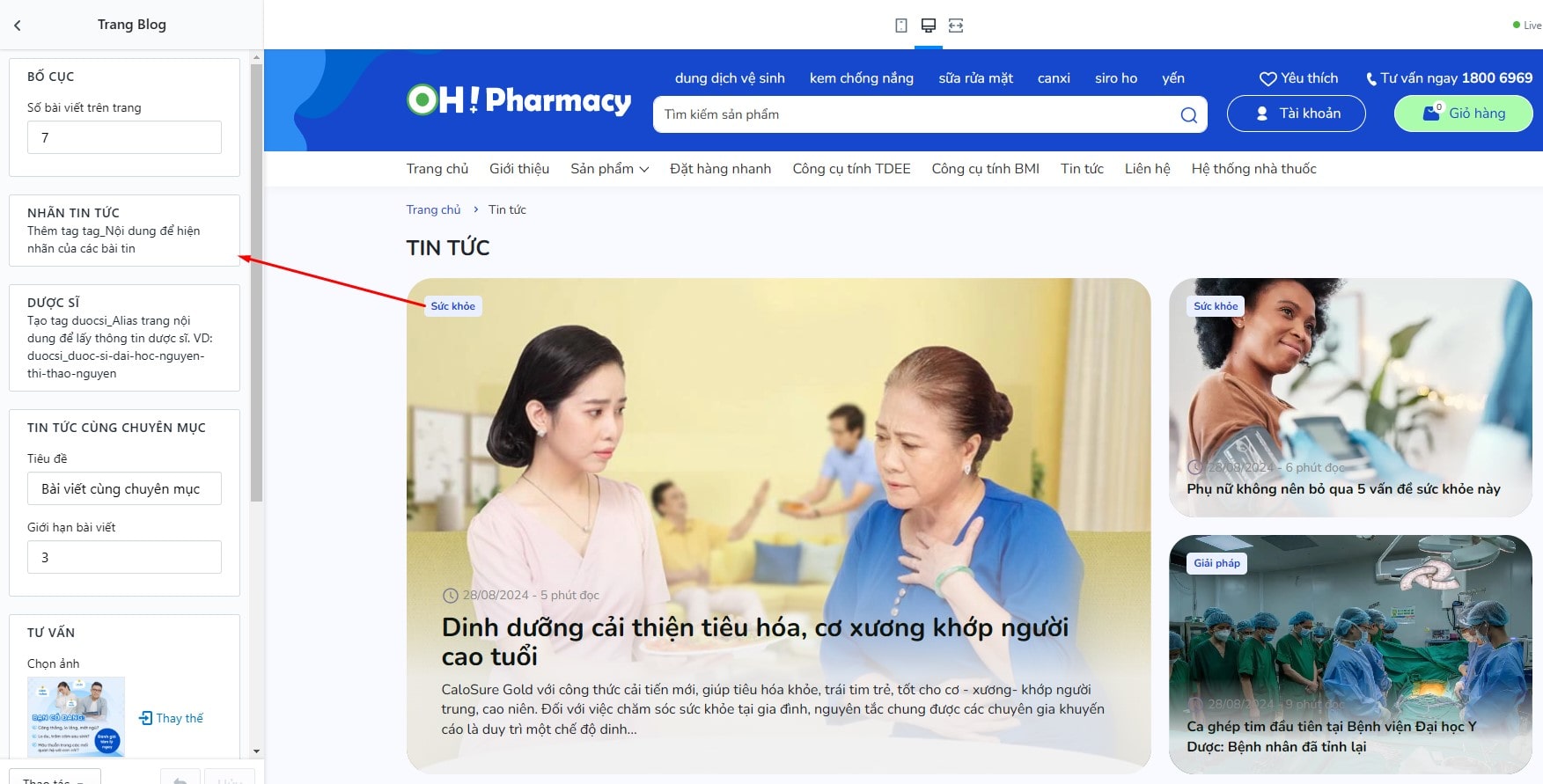
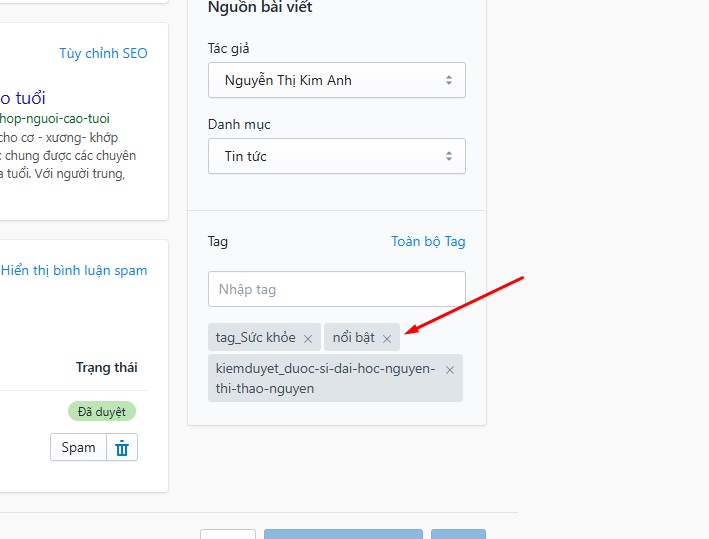
Để thêm nhãn cho các bài viết thêm tag tag_Nội dung để hiện nhãn của các bài tin
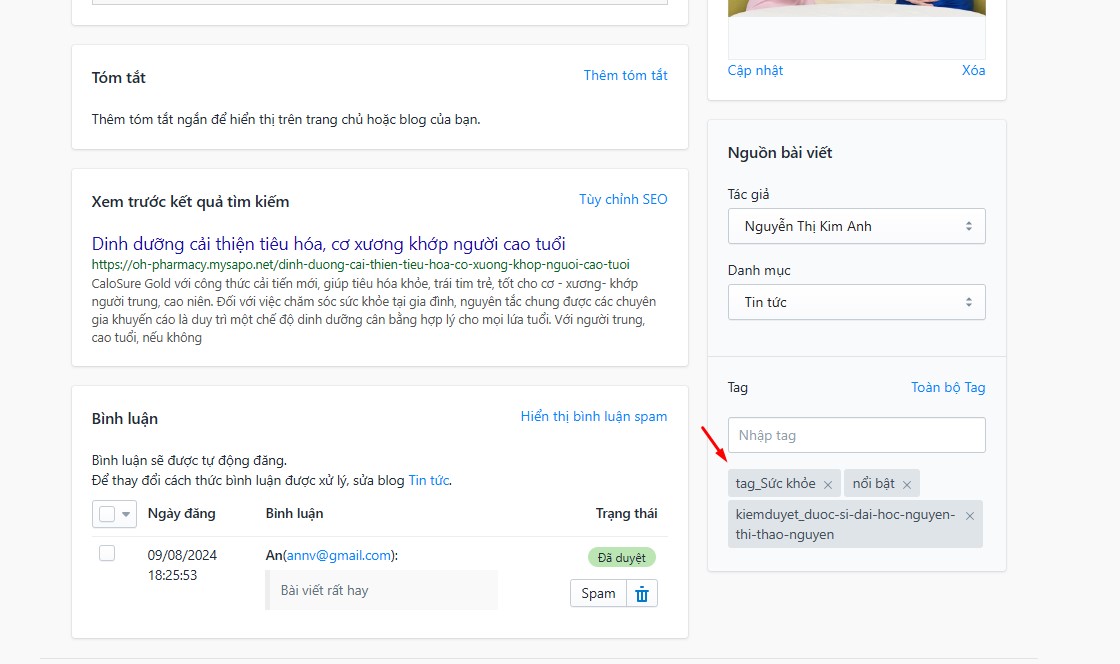
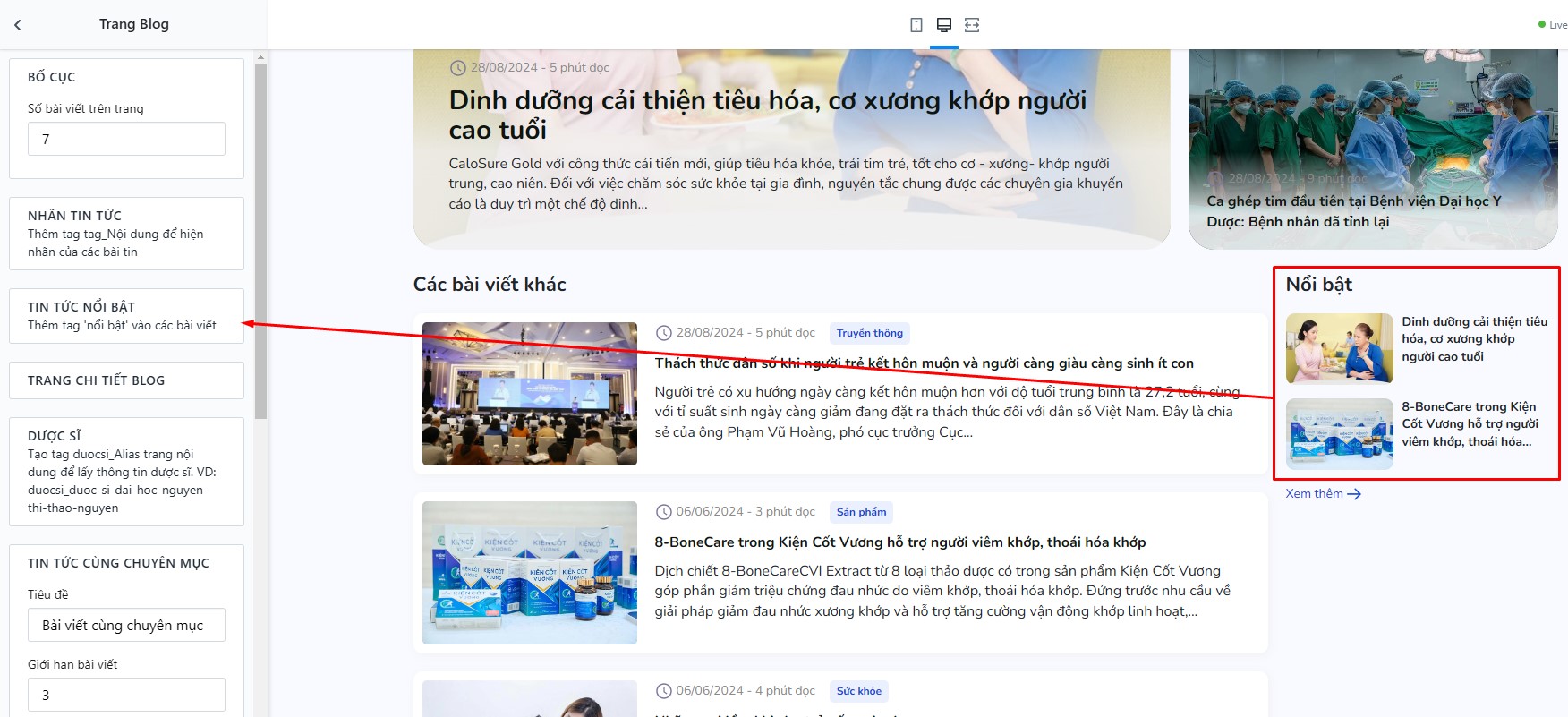
Để thêm Bài viết nổi bật ở cột phải của danh mục tin tức hãy thêm tag "nổi bật" vào mỗi bài viết
Trang Chi tiết tin tức
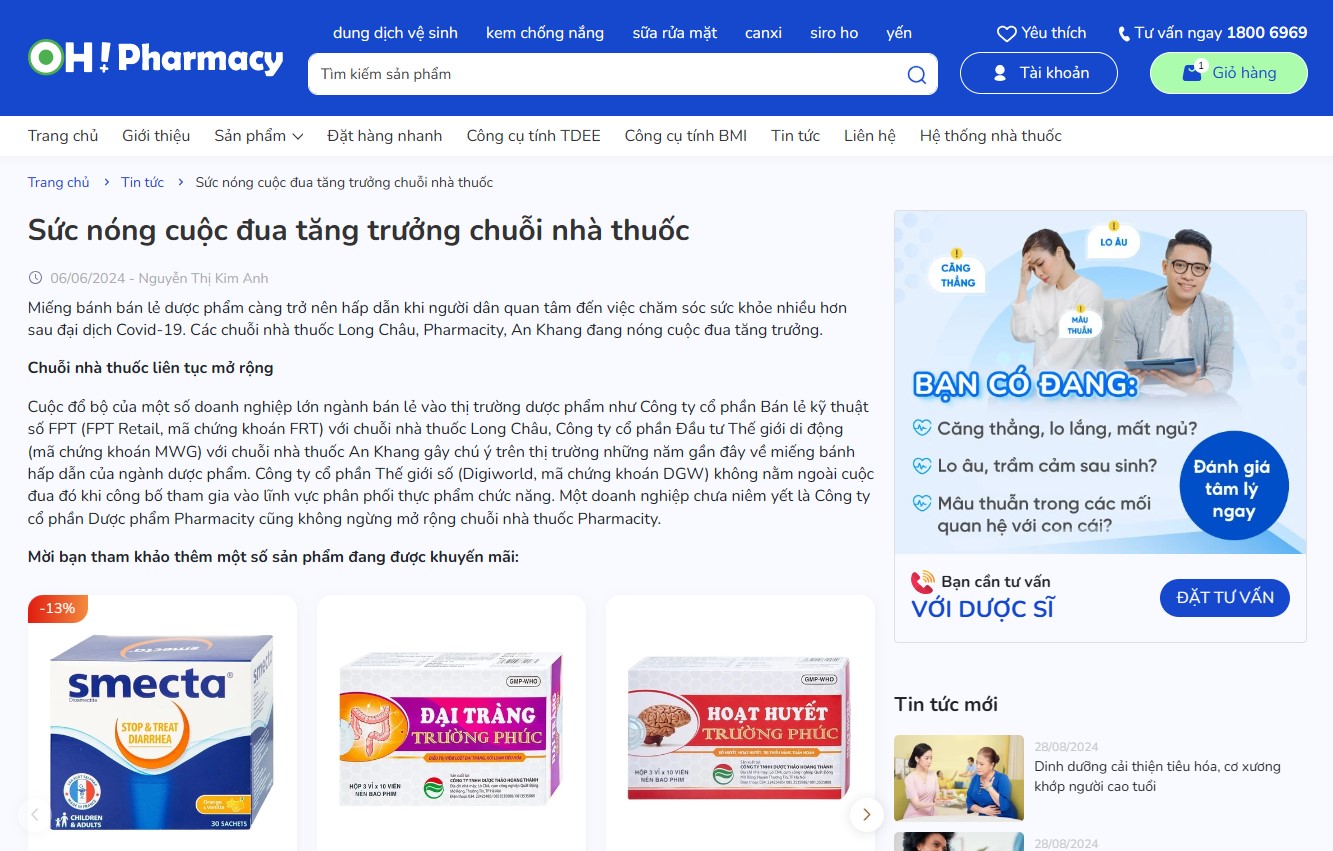
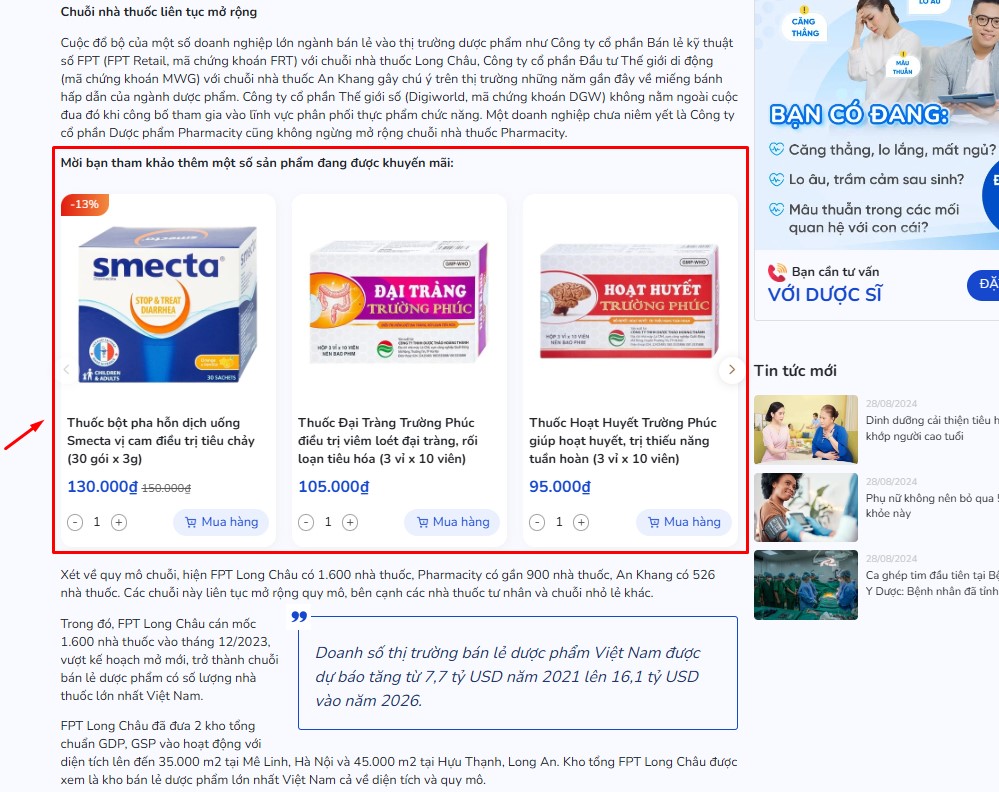
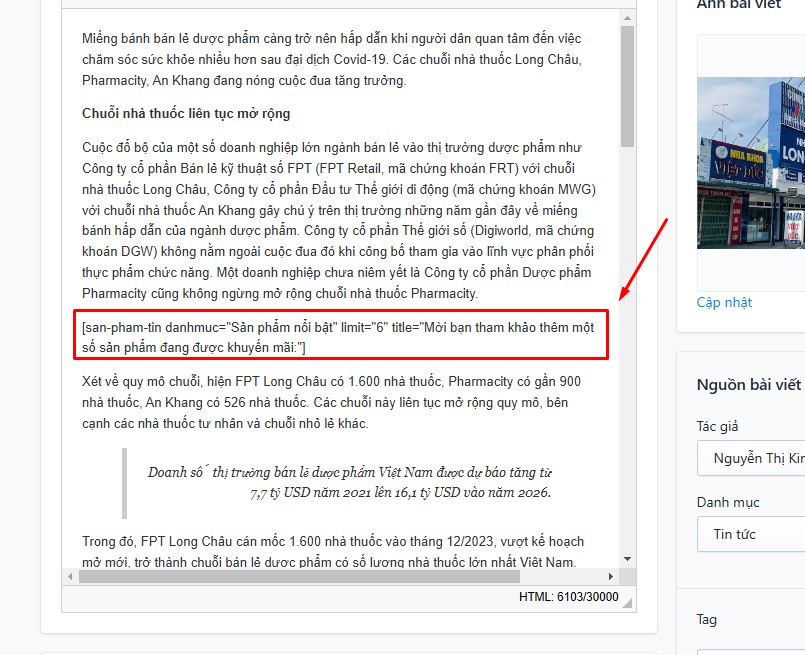
Thêm module sản phẩm vào giữa bài viết bằng cách thêm đoạn mã sau:
[san-pham-tin danhmuc="Tên danh mục" limit="Số giới hạn sản phẩm" title="Tiêu đề phần sản phẩm"]
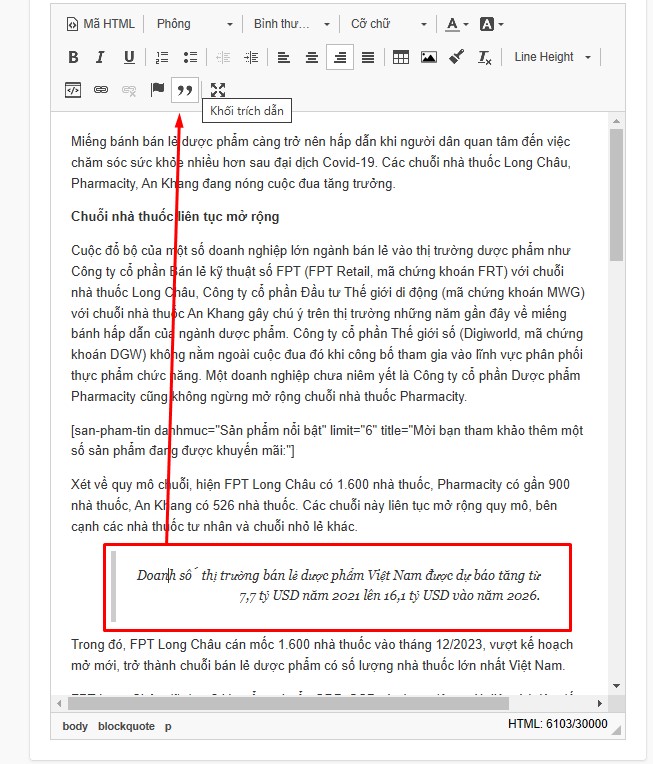
Thêm trích dẫn vào giữa bài viết chọn tính năng Khối trích dẫn trên khung mô tả
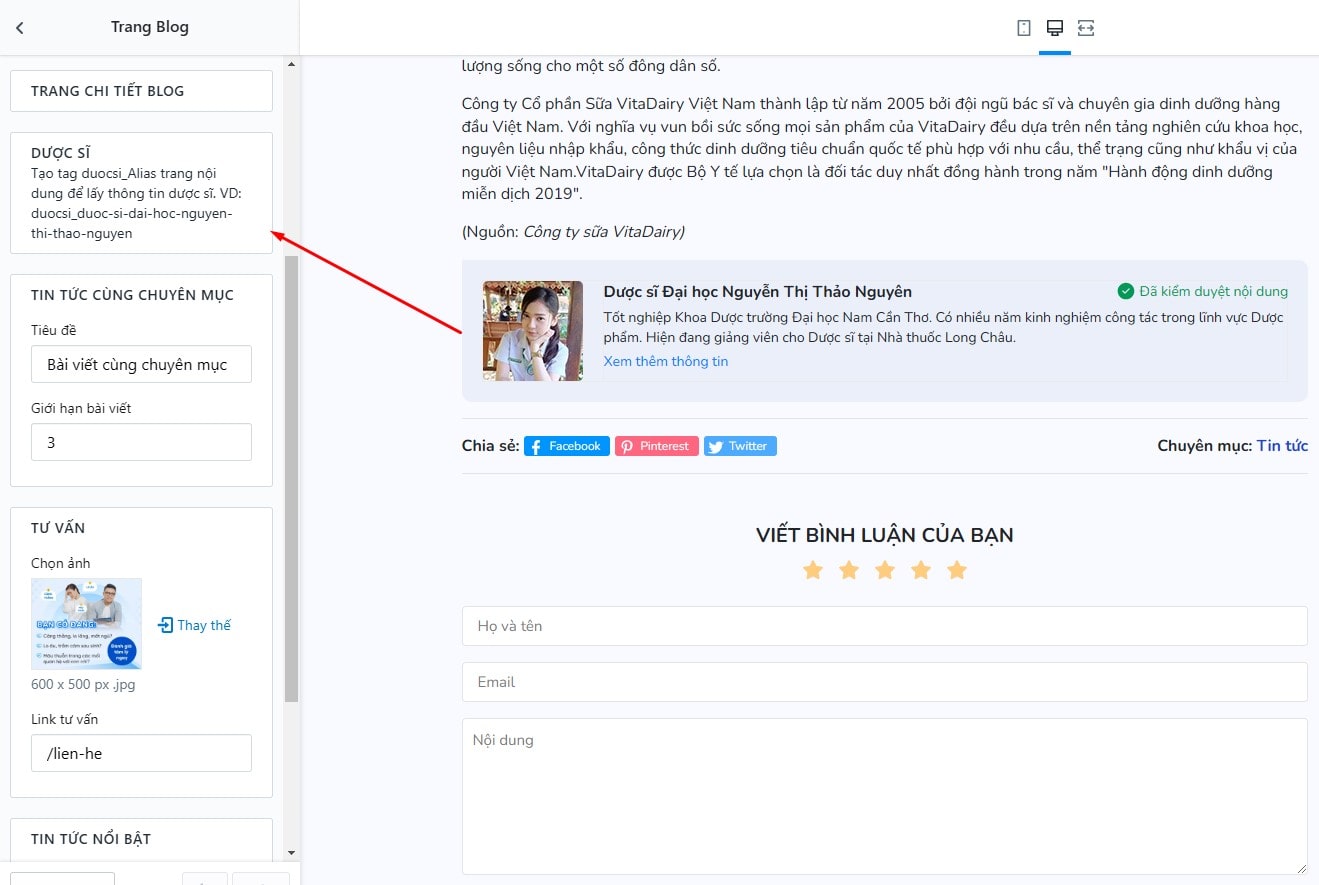
Thêm Dược sĩ chứng nhận cuối bài viết
Tạo tag duocsi_Alias trang nội dung để lấy thông tin dược sĩ. VD: duocsi_duoc-si-dai-hoc-nguyen-thi-thao-nguyen
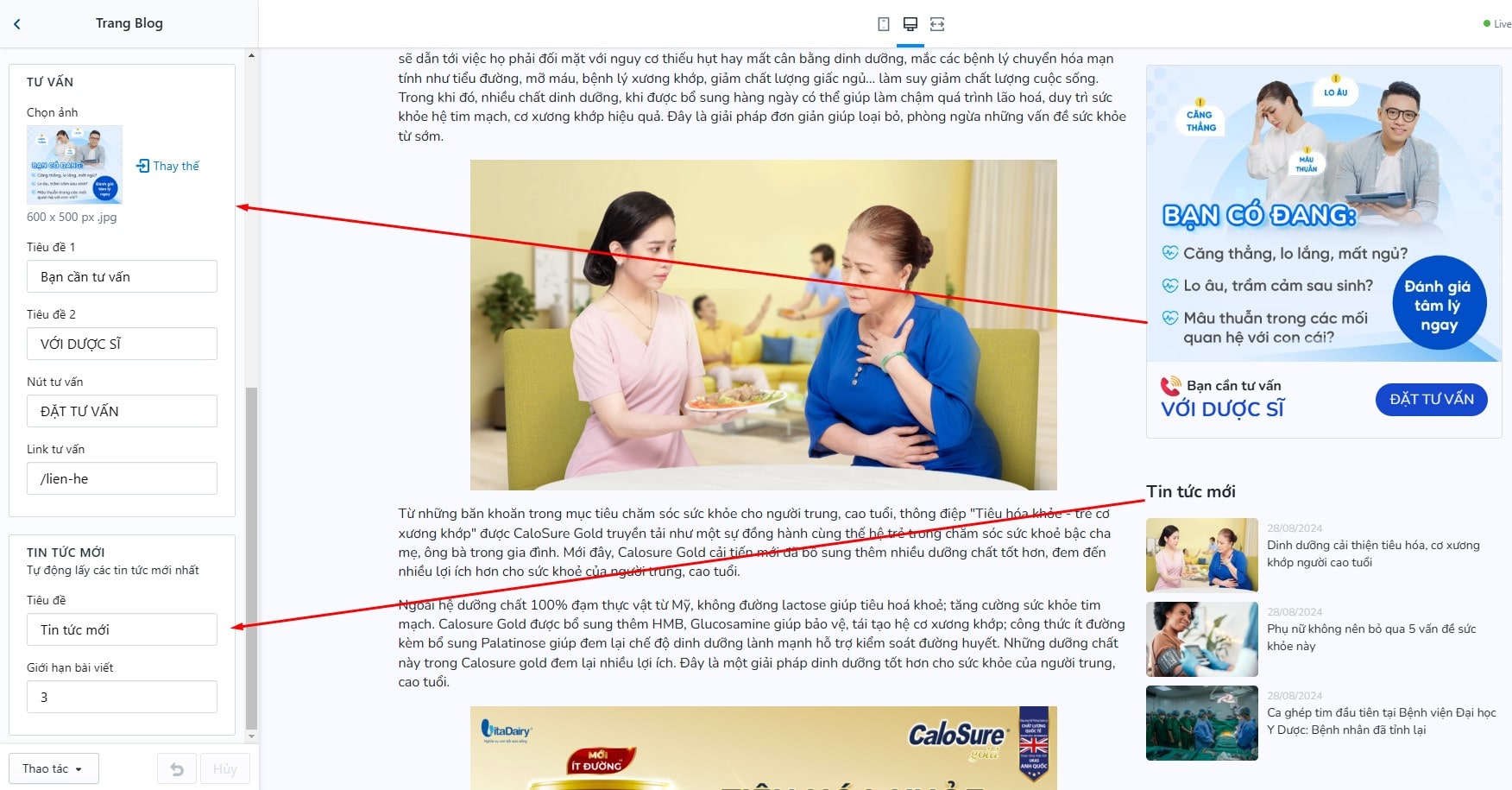
Thay nội dung 2 khung bên phải
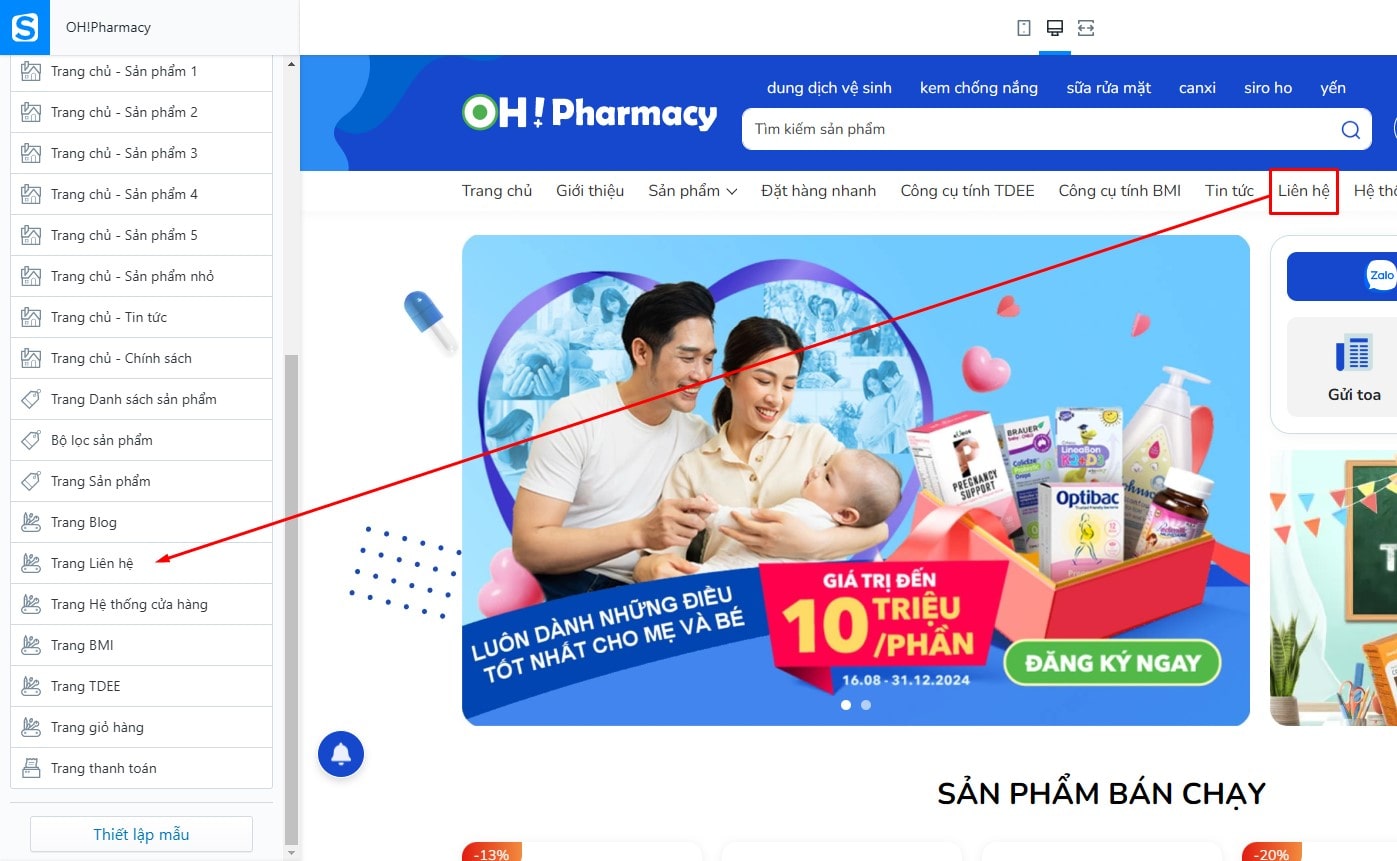
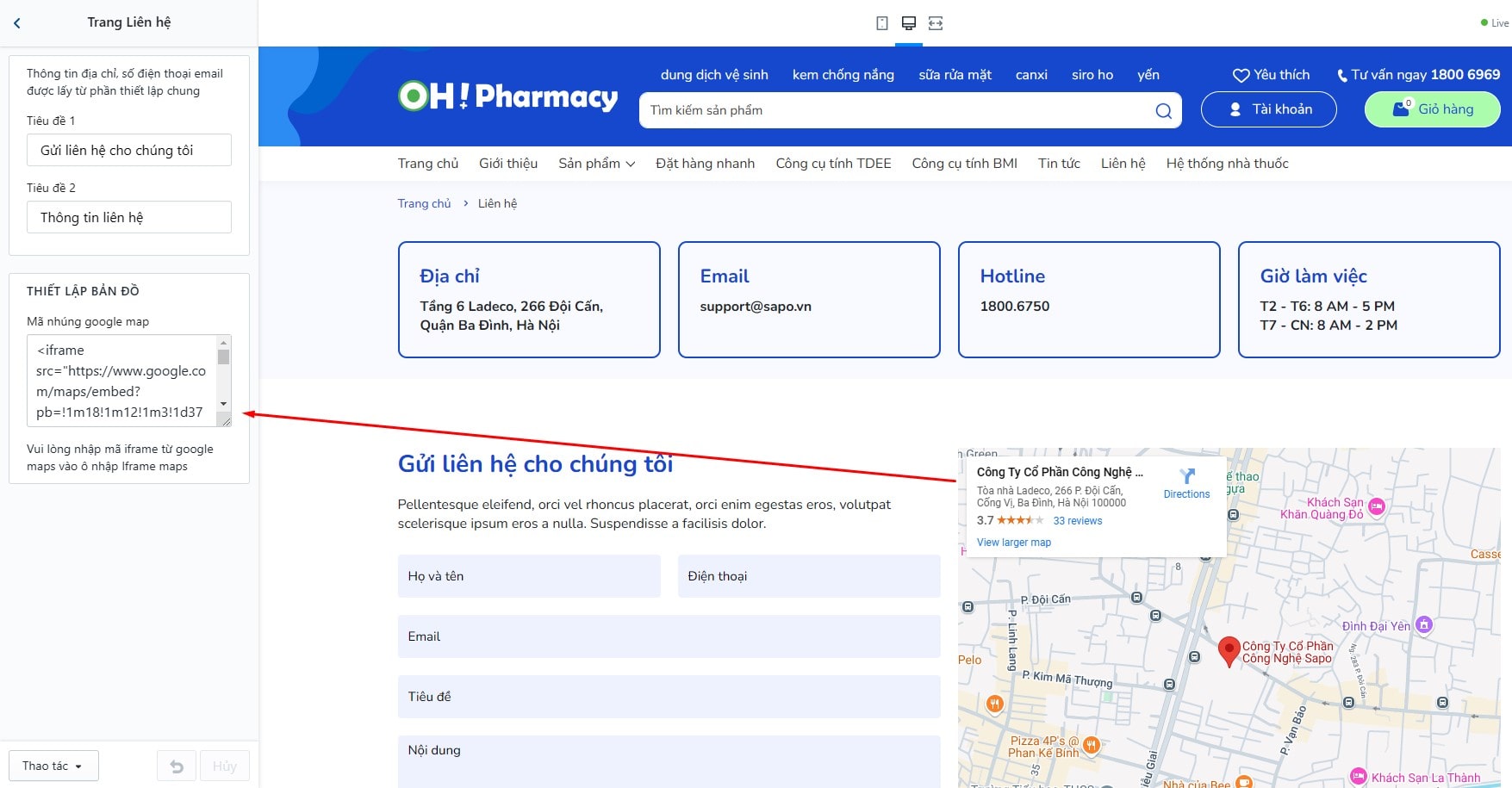
Trang Liên hệ
Đầu tiên bạn cần tìm đến Thiết lập giao diện -> Trang Liên hệ:
Tại đây bạn có thể thay đổi được các thông tin liên hệ:
Tùy chỉnh thông tin liên hệ trong mục Thiết lập chung
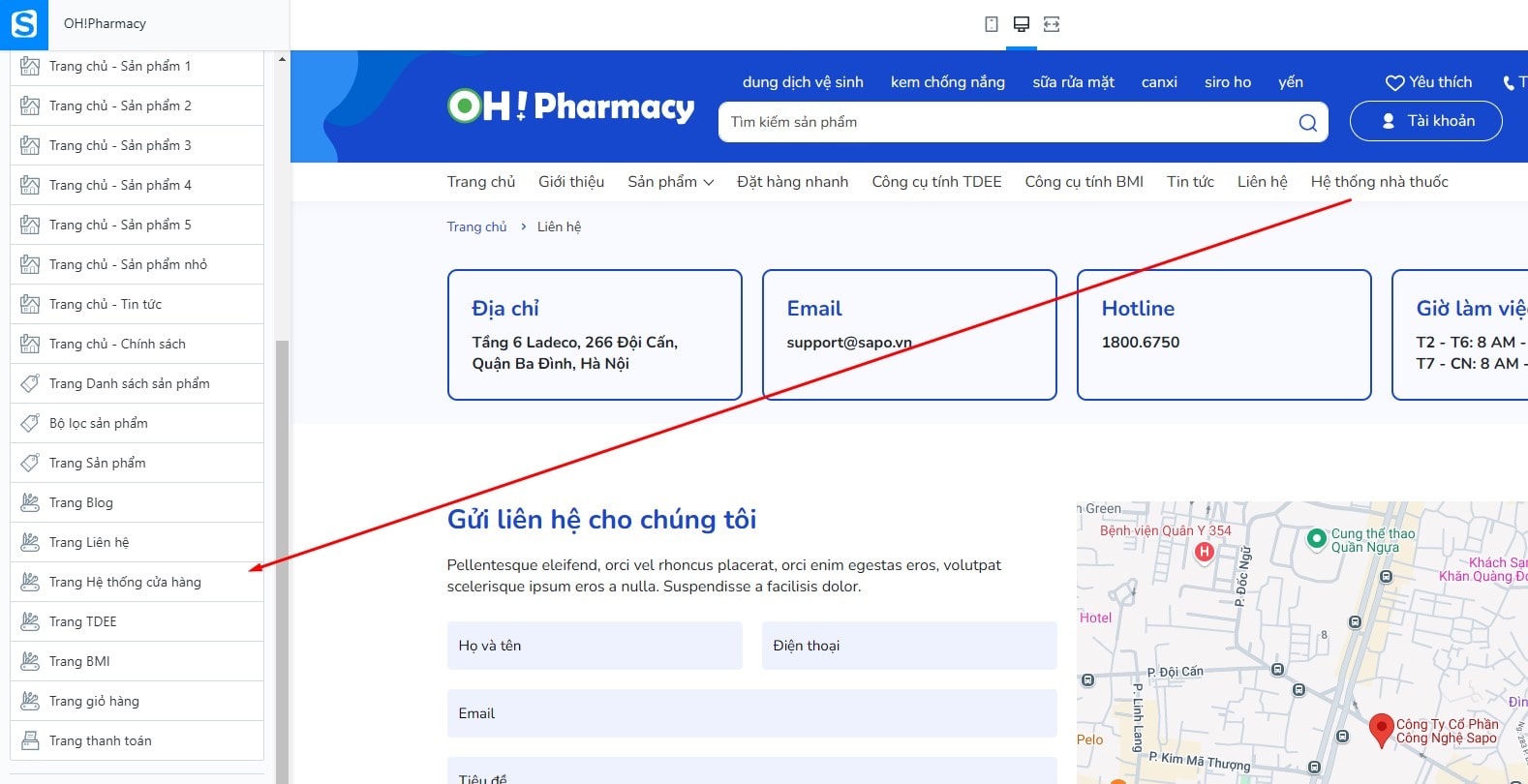
Trang Hệ thống cửa hàng
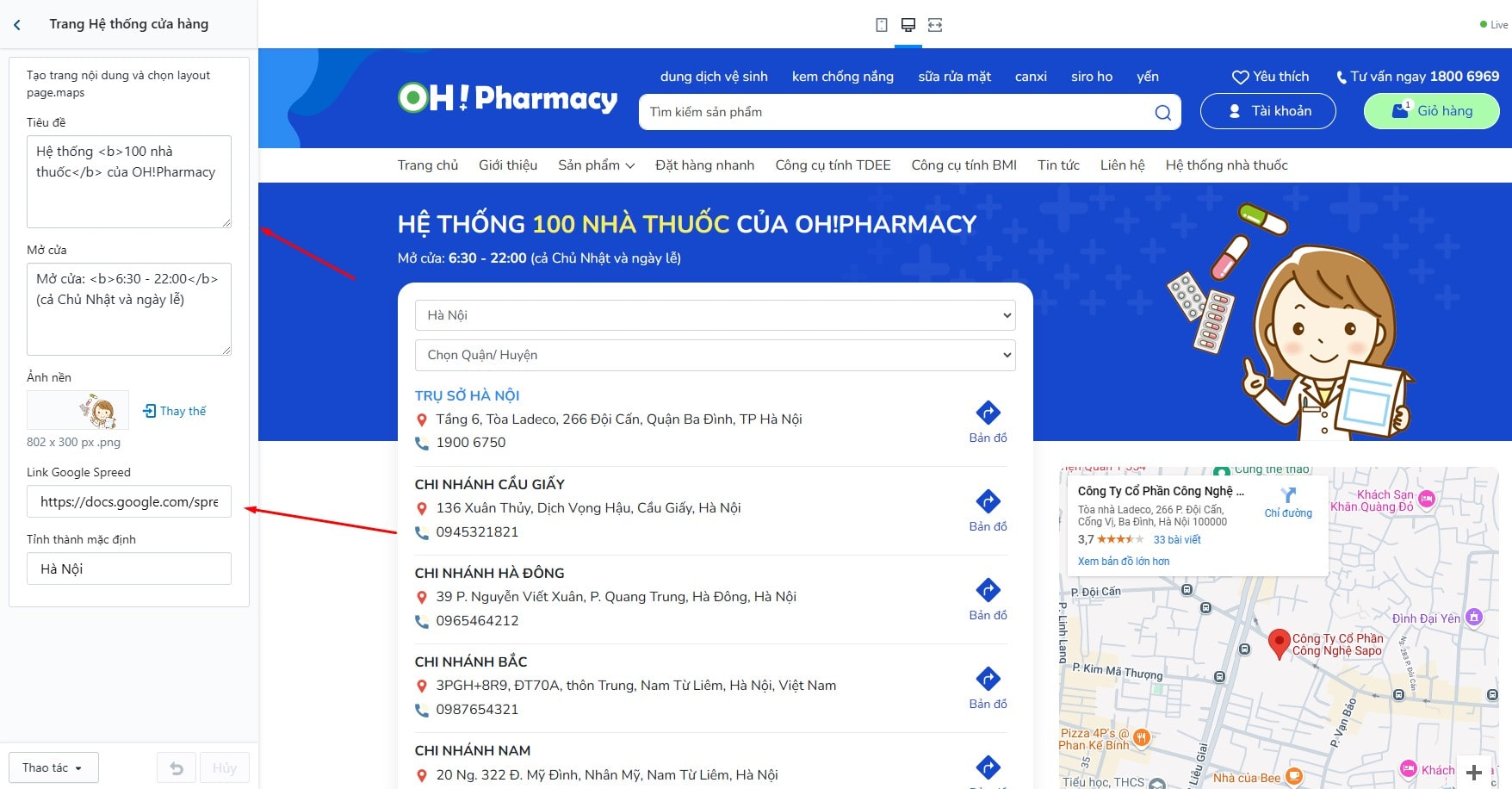
Đầu tiên bạn cần tìm đến Thiết lập giao diện -> Trang hệ thống cửa hàng:
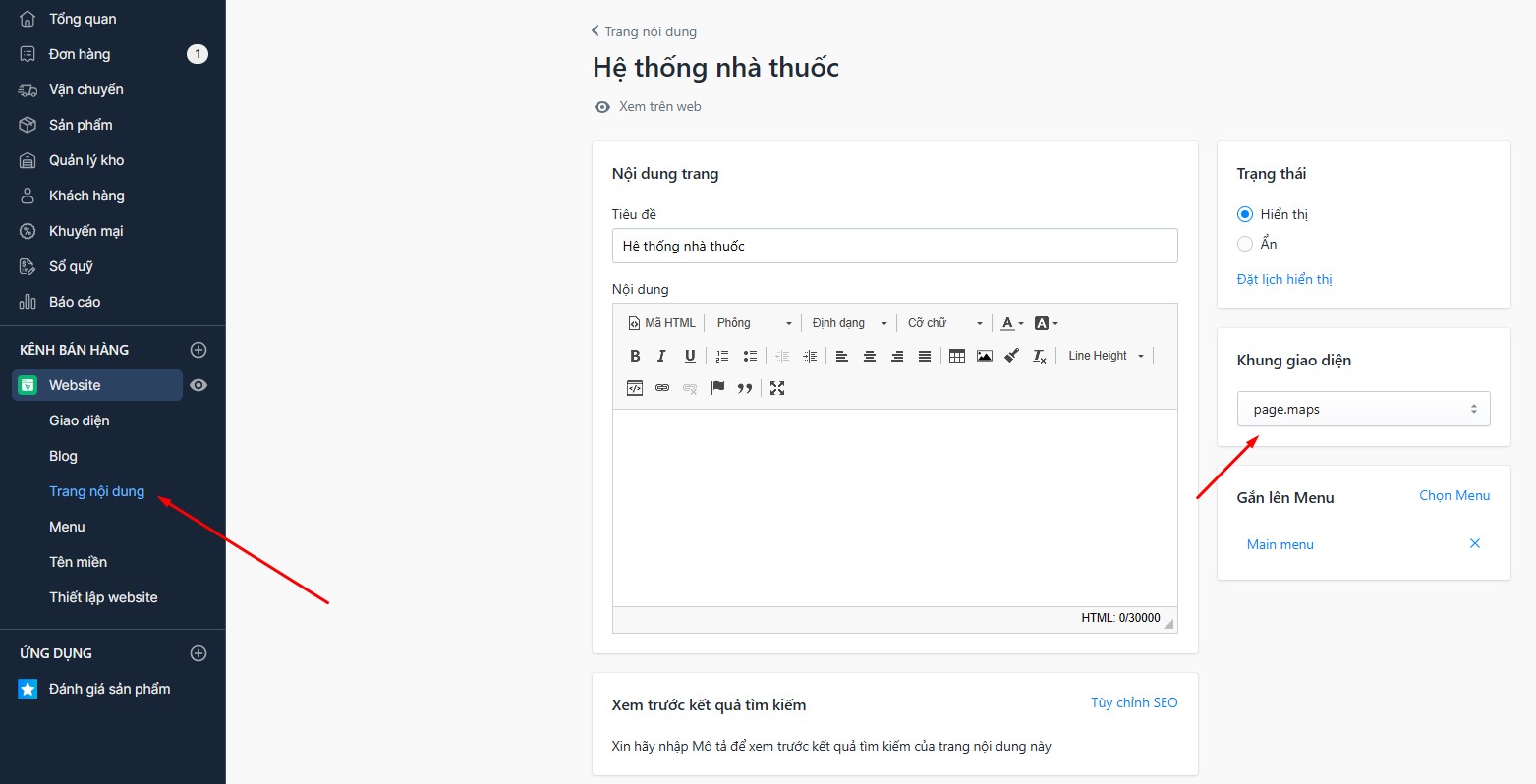
Để thiết lập bạn Tạo trang nội dung và chọn layout page.maps
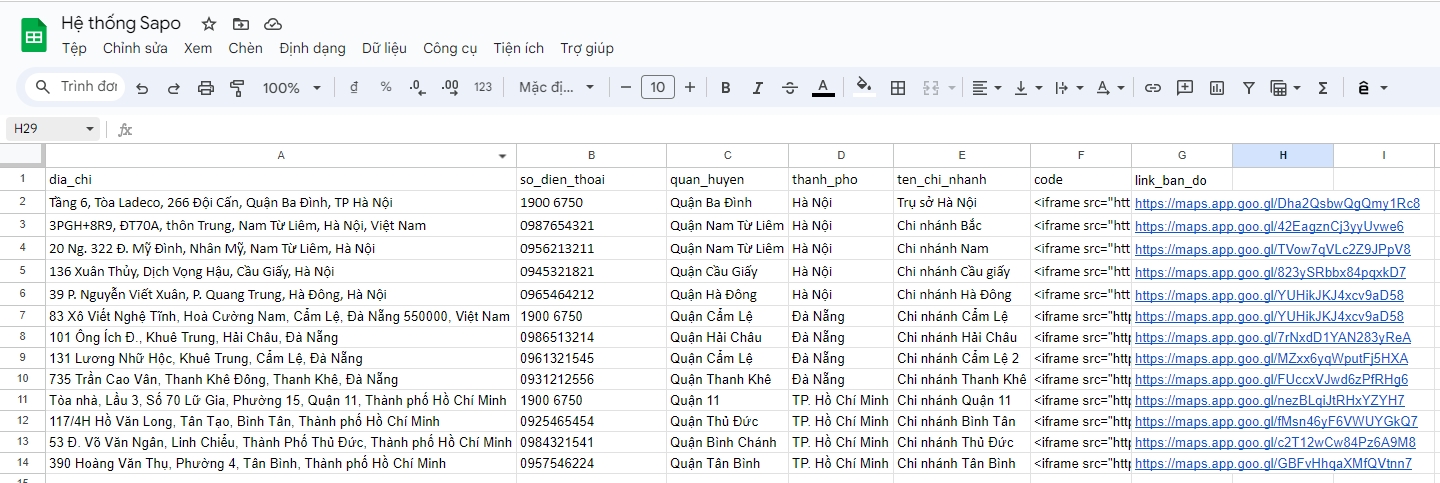
Để trang này hoạt động, bạn cần cung cấp:
File danh sách các địa điểm cửa hàng, được lấy từ Google Bảng Tính
Hướng dẫn tạo bảng tính chứa danh sách cửa hàng
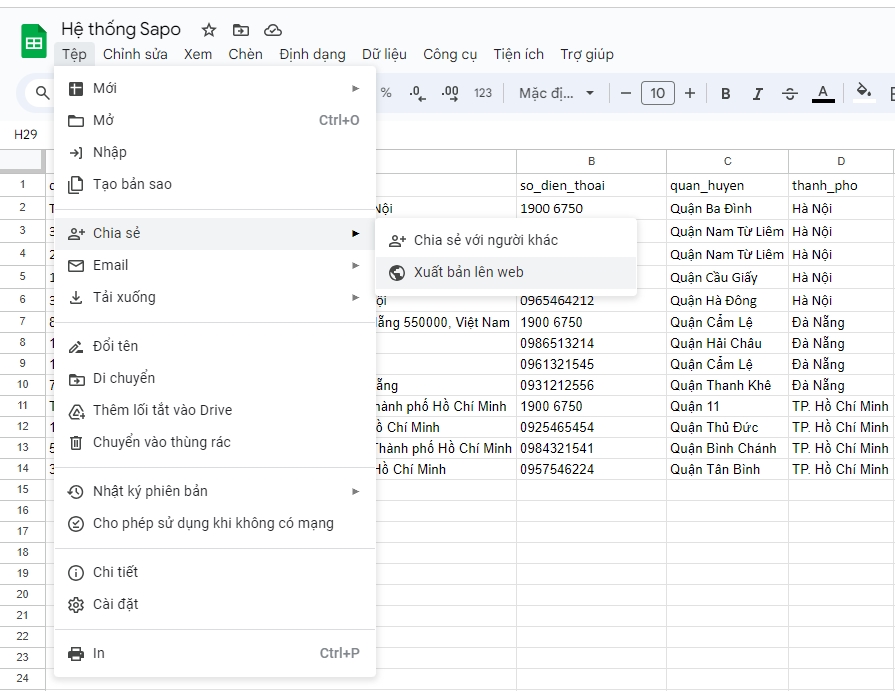
1. Tạo 1 bảng tính gồm các cột thông tin:
| dia_chi | so_dien_thoai | quan_huyen | thanh_pho | ten_chi_nhanh | code | link_ban_do |
|---|---|---|---|---|---|---|
| Tầng 6, Tòa Ladeco, 266 Đội Cấn, Quận Ba Đình, TP Hà Nội | 1900 6750 | Quận Ba Đình | Hà Nội | Trụ sở Hà Nội | Mã nhúng google map | Link bản đồ |
2. Vào mục Tệp/Chia sẻ/Công bố lên web
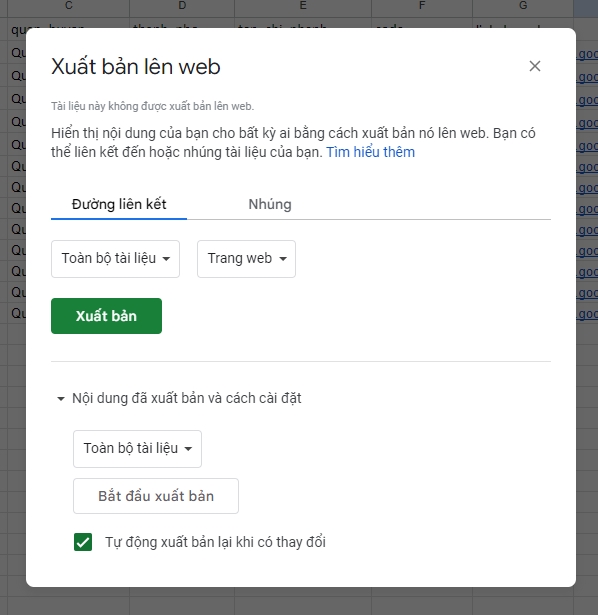
3. Chọn Xuất bản
4. Copy URL vào Thiết lập chung.
Copy URL có định dạng tương tự
https://docs.google.com/spreadsheets/d/e/2PACX-1vTCzdVWUJZ-QqkiUpB-iA6AoAsaHaa4Qij1tjfCRRwCfbFKmokVbgs5N94Bw0c2nmOr67vo7rZTVlmP/pubhtml
Sửa phần đuôi URL từ pubhtml thành pub?gid=0&single=true&output=csv
5. Copy URL dán vào Thiết lập chung và nhập tỉnh thành mặc định
Trang Công cụ tính TDEE
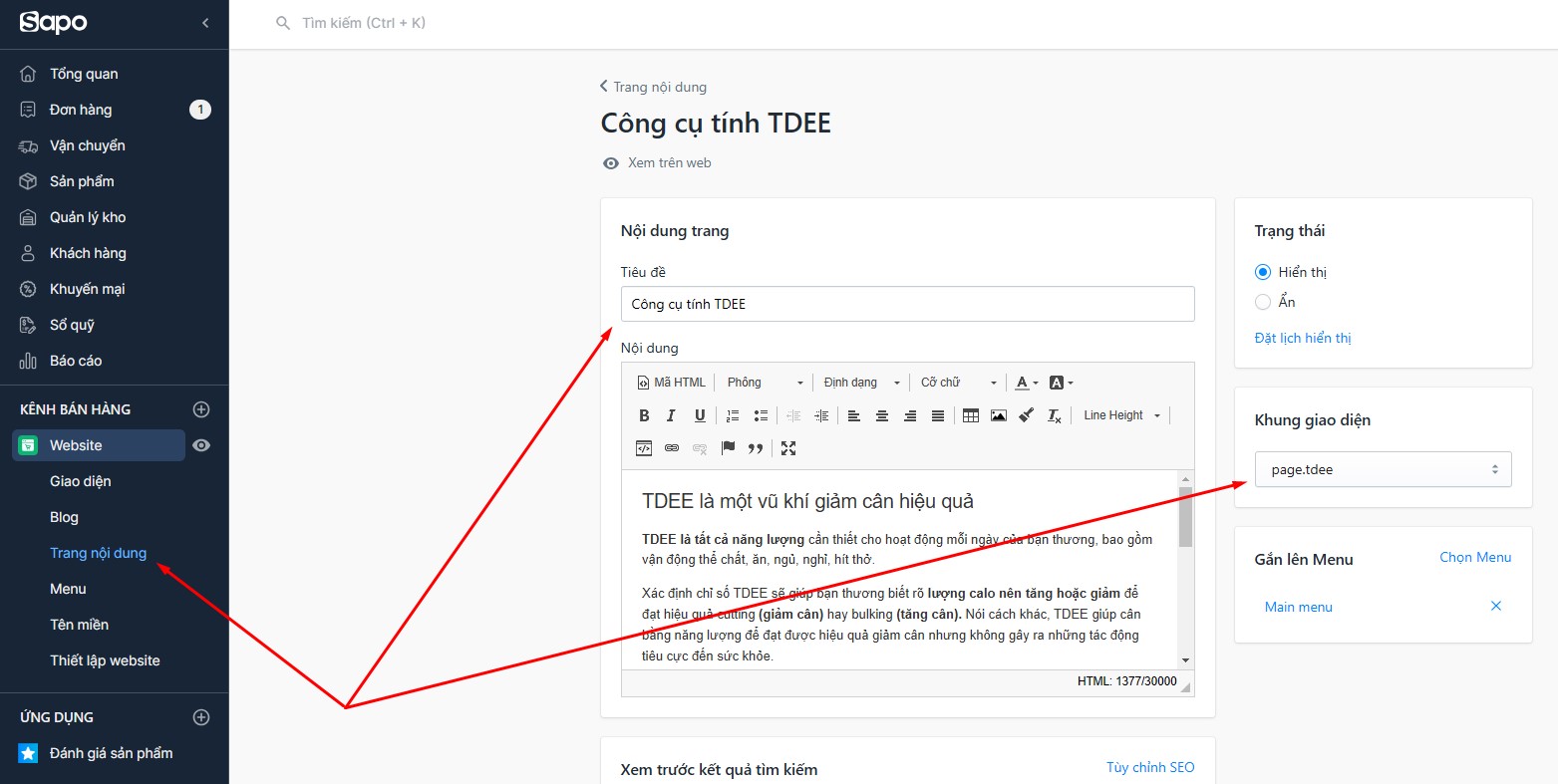
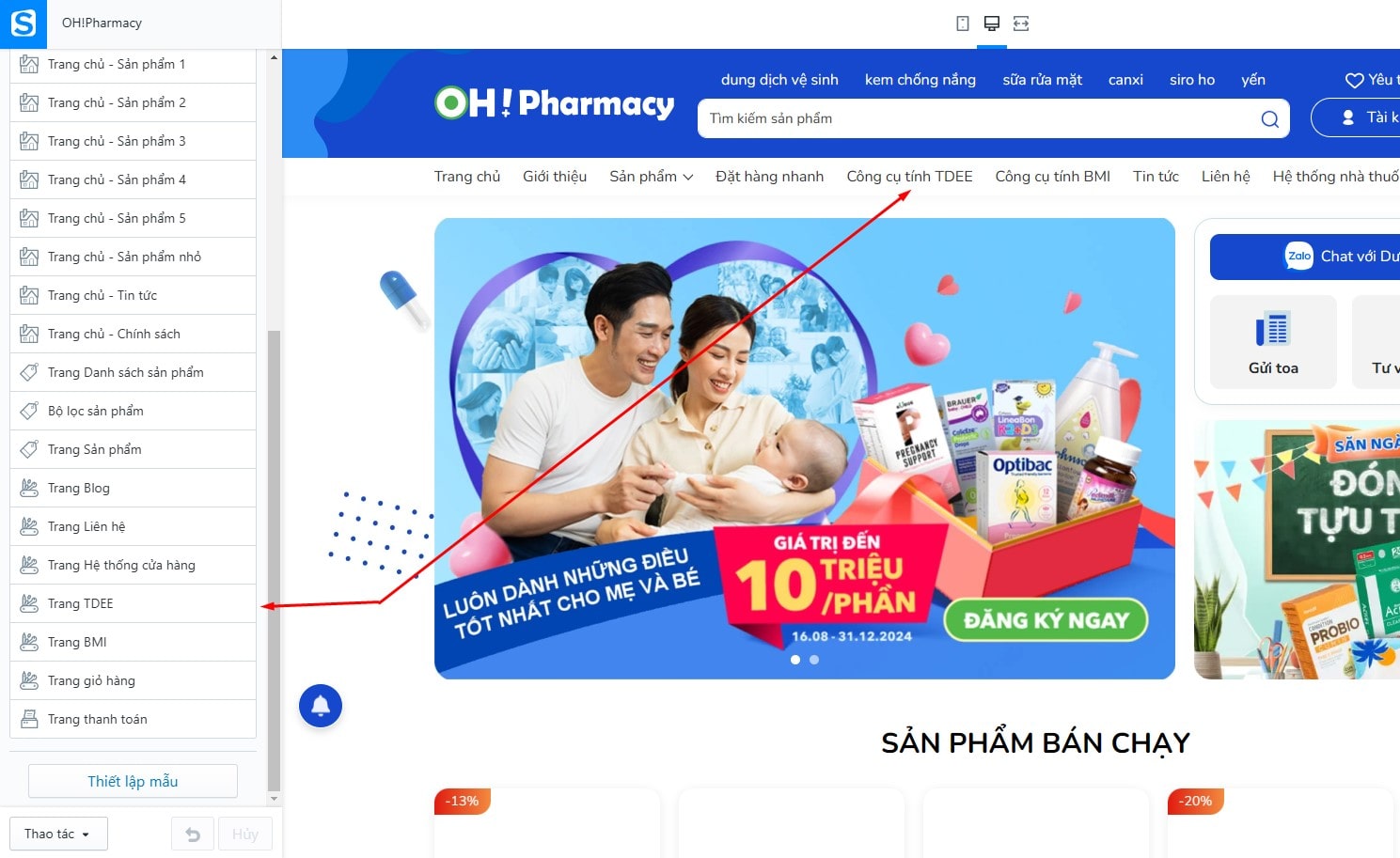
Đầu tiên bạn cần tạo trang nội dung Công cụ tính TDEE và chọn khung giao diện page.tdee
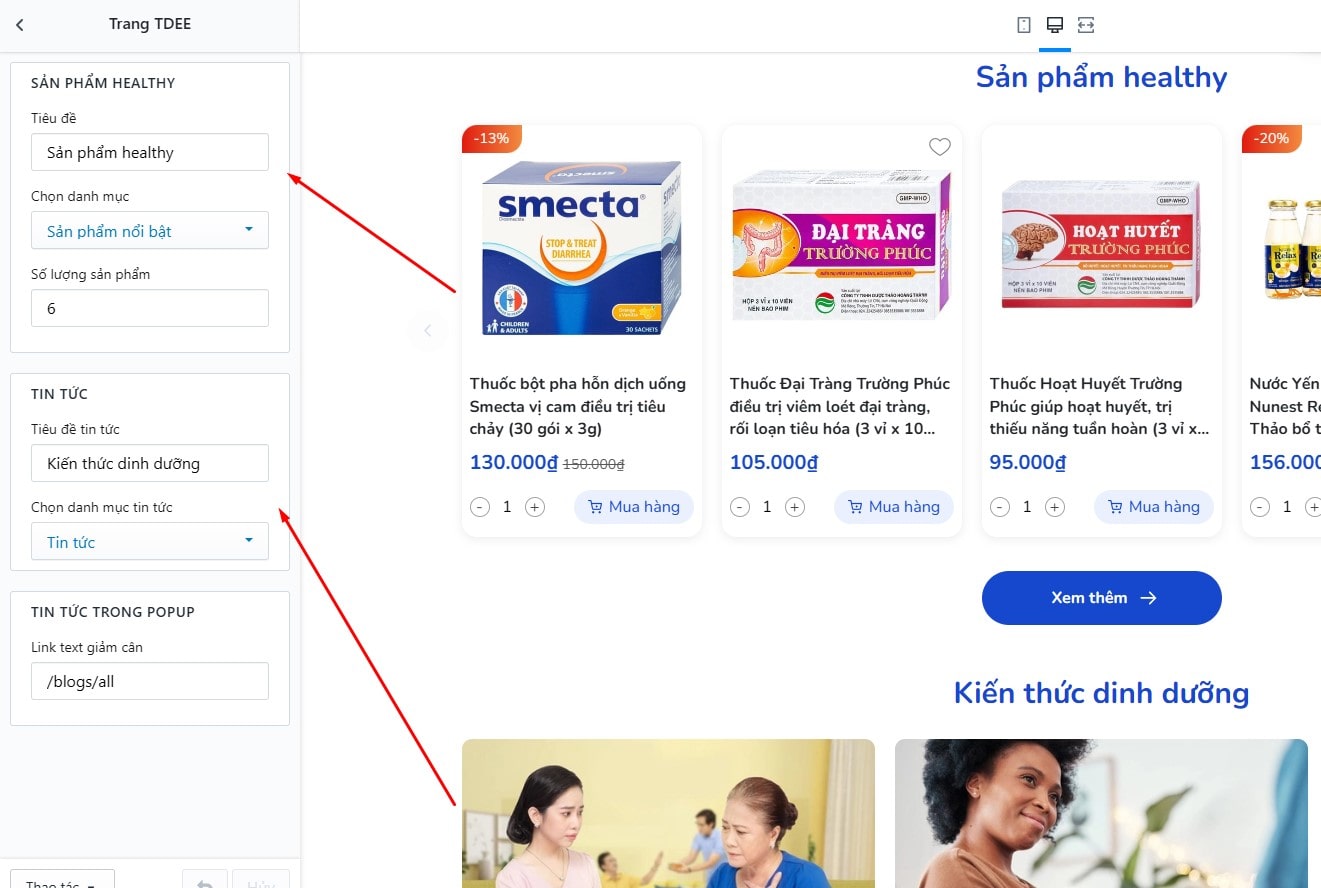
Tiếp đến bạn cần tìm đến Thiết lập giao diện -> Trang TDEE:
Thay đổi module sản phẩm & module tin tức
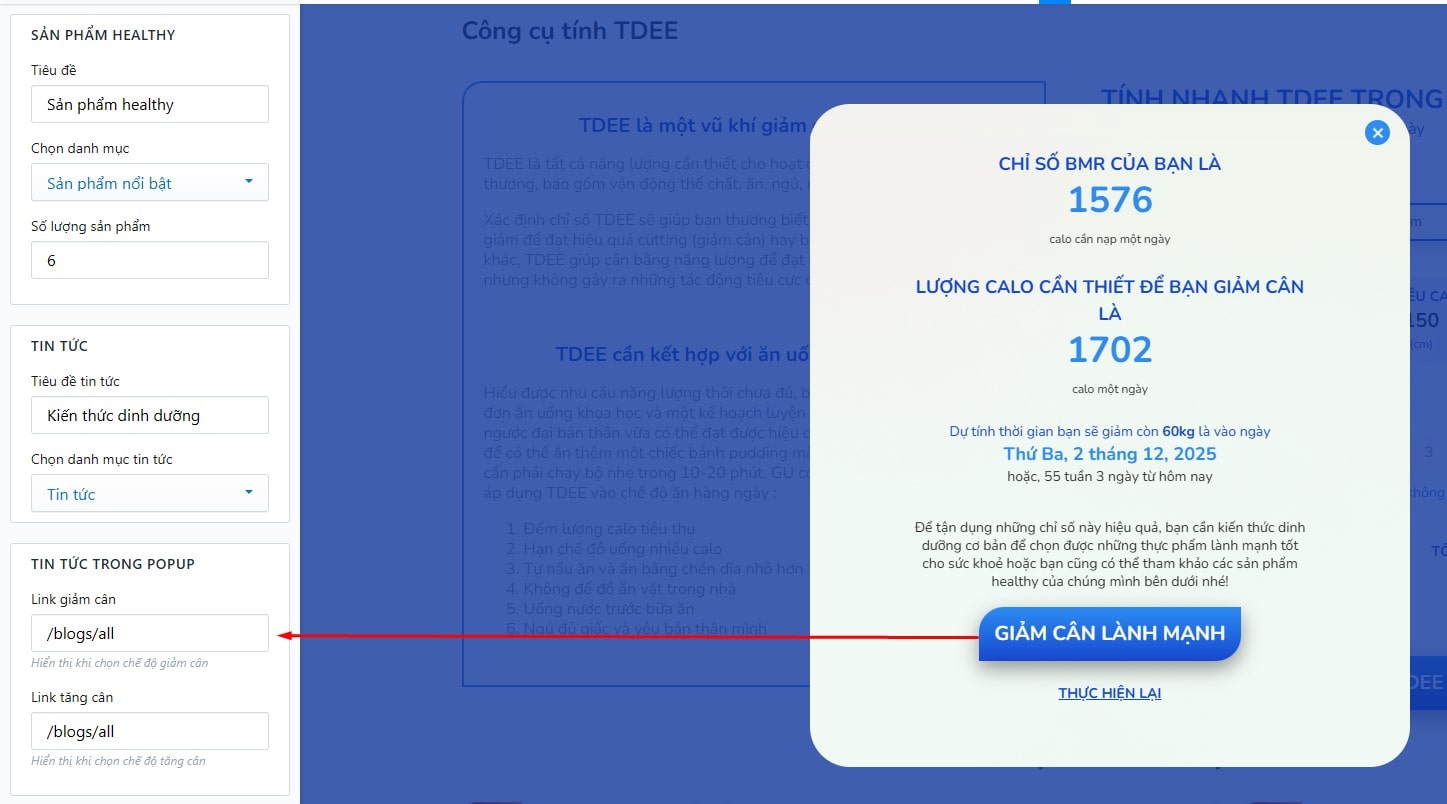
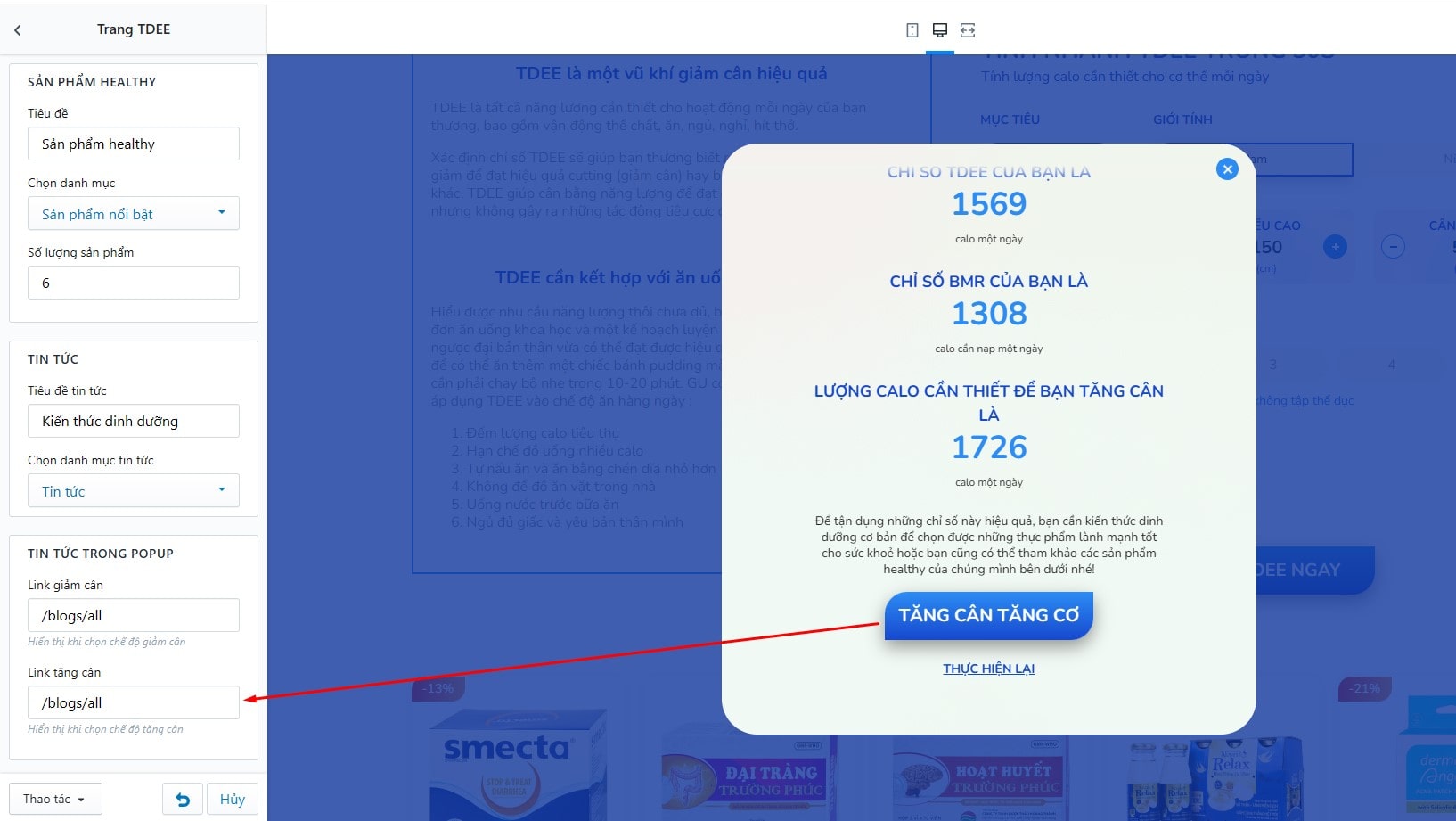
Thay đổi link danh mục Tăng cân & Giảm cân tương ứng tùy theo mục đích
Trang Công cụ tính BMI
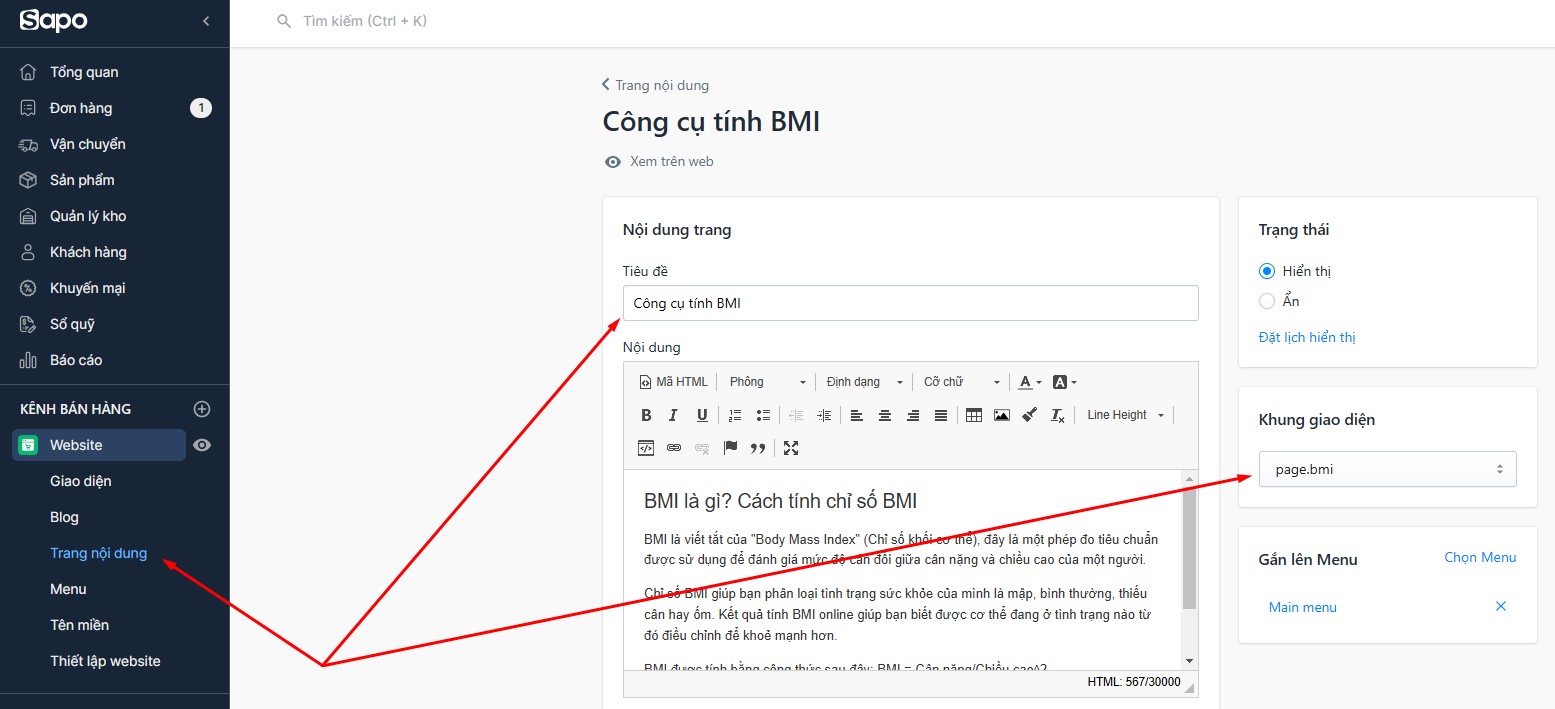
Đầu tiên bạn cần tạo trang nội dung Công cụ tính BMI và chọn khung giao diện page.bmi
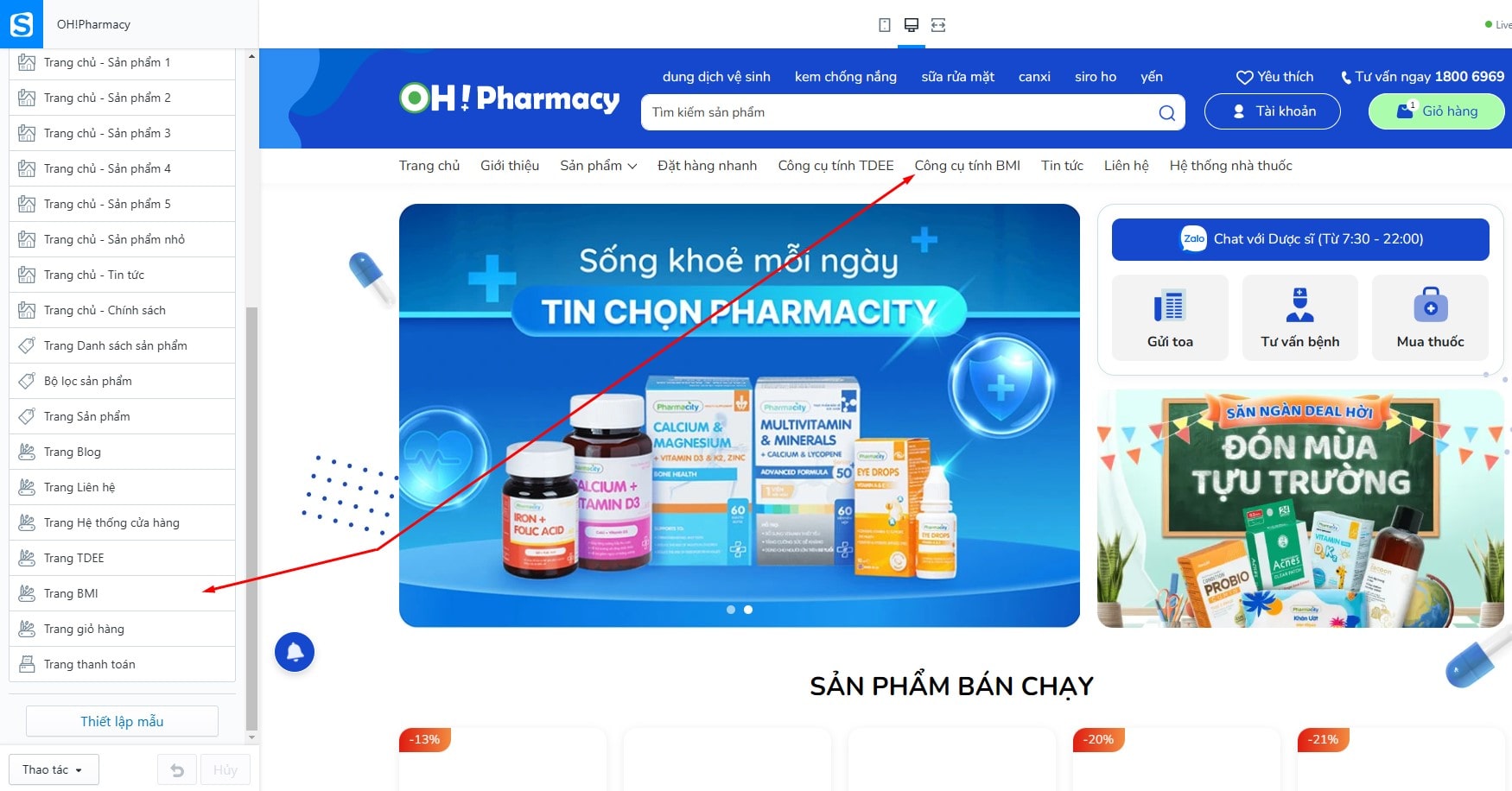
Tiếp đến bạn cần tìm đến Thiết lập giao diện -> Trang BMI:
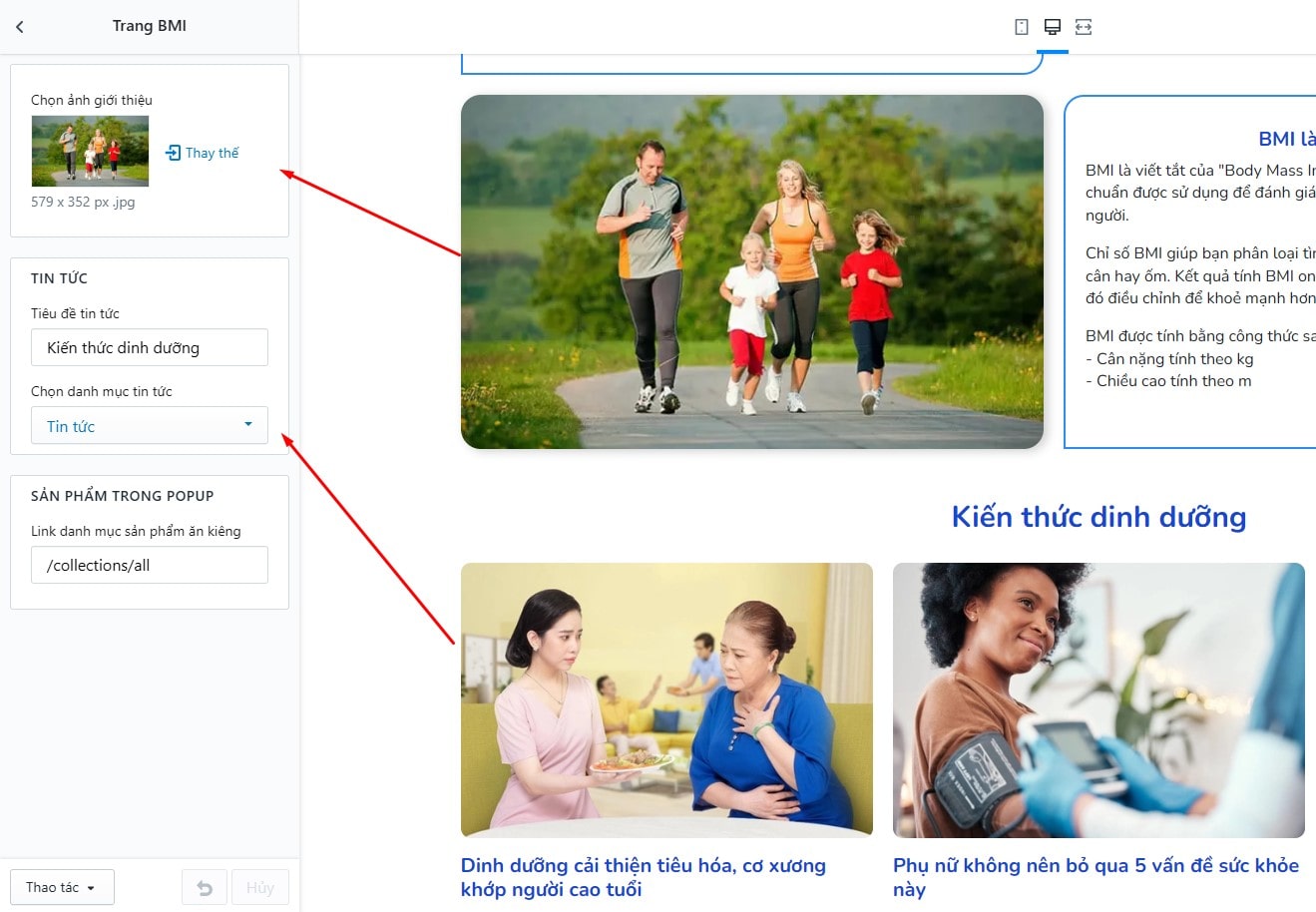
Thay đổi ảnh & module tin tức
Thay đổi link danh mục Ttùy theo mục đích
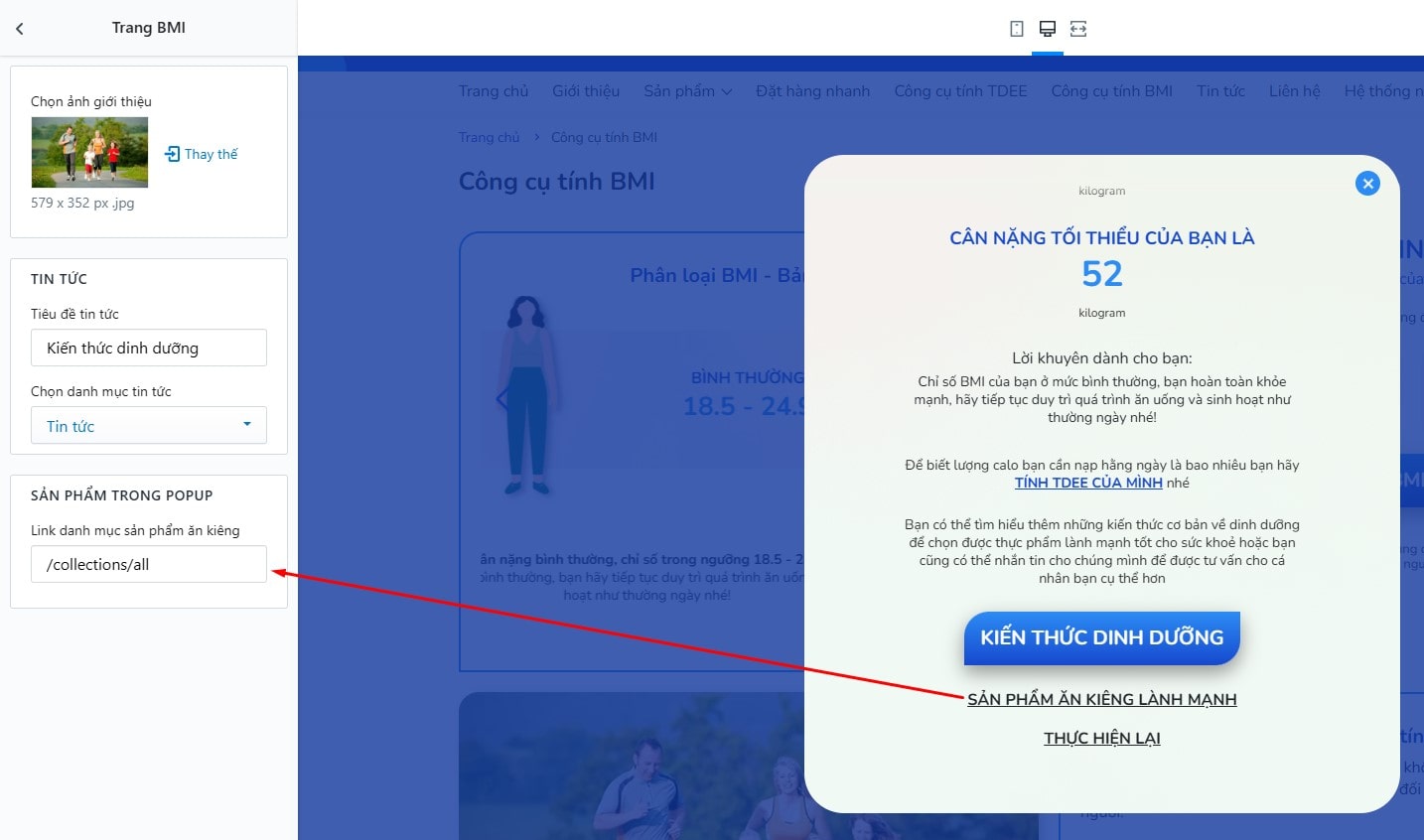
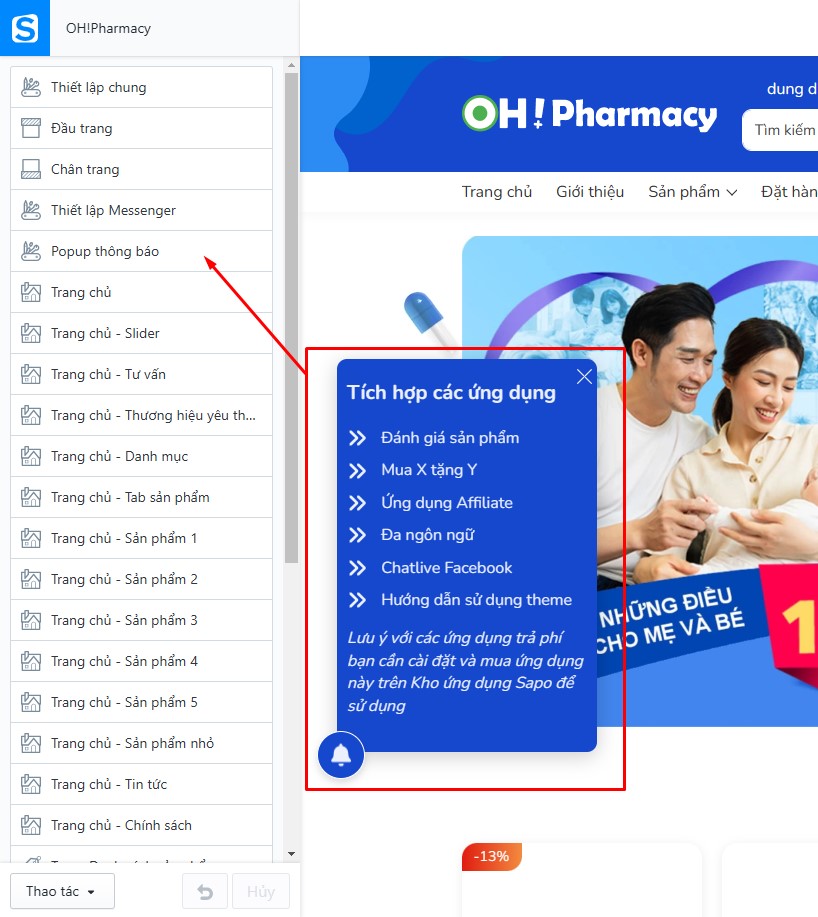
Popup thông báo
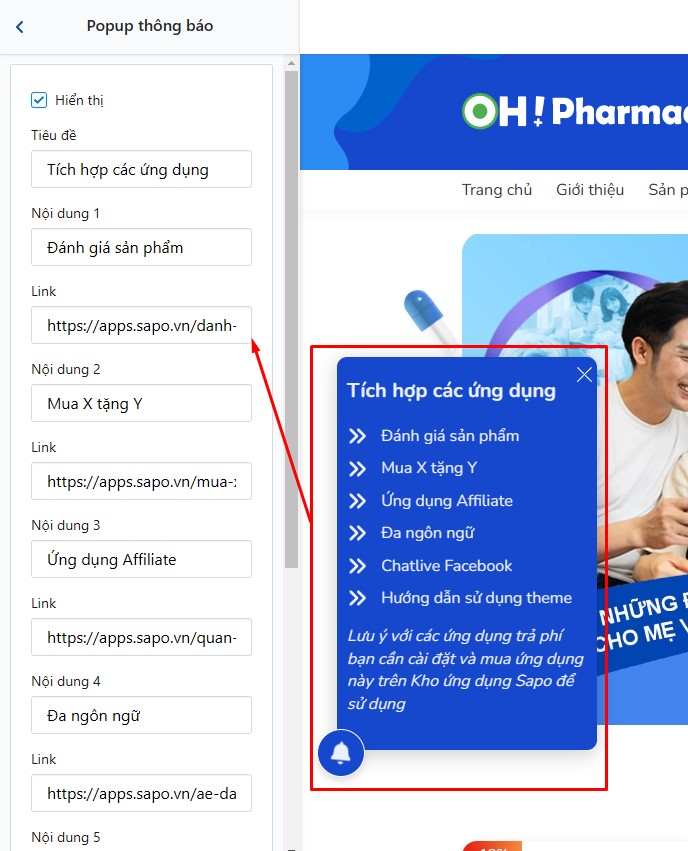
Chỉnh sửa thông tin tương ứng
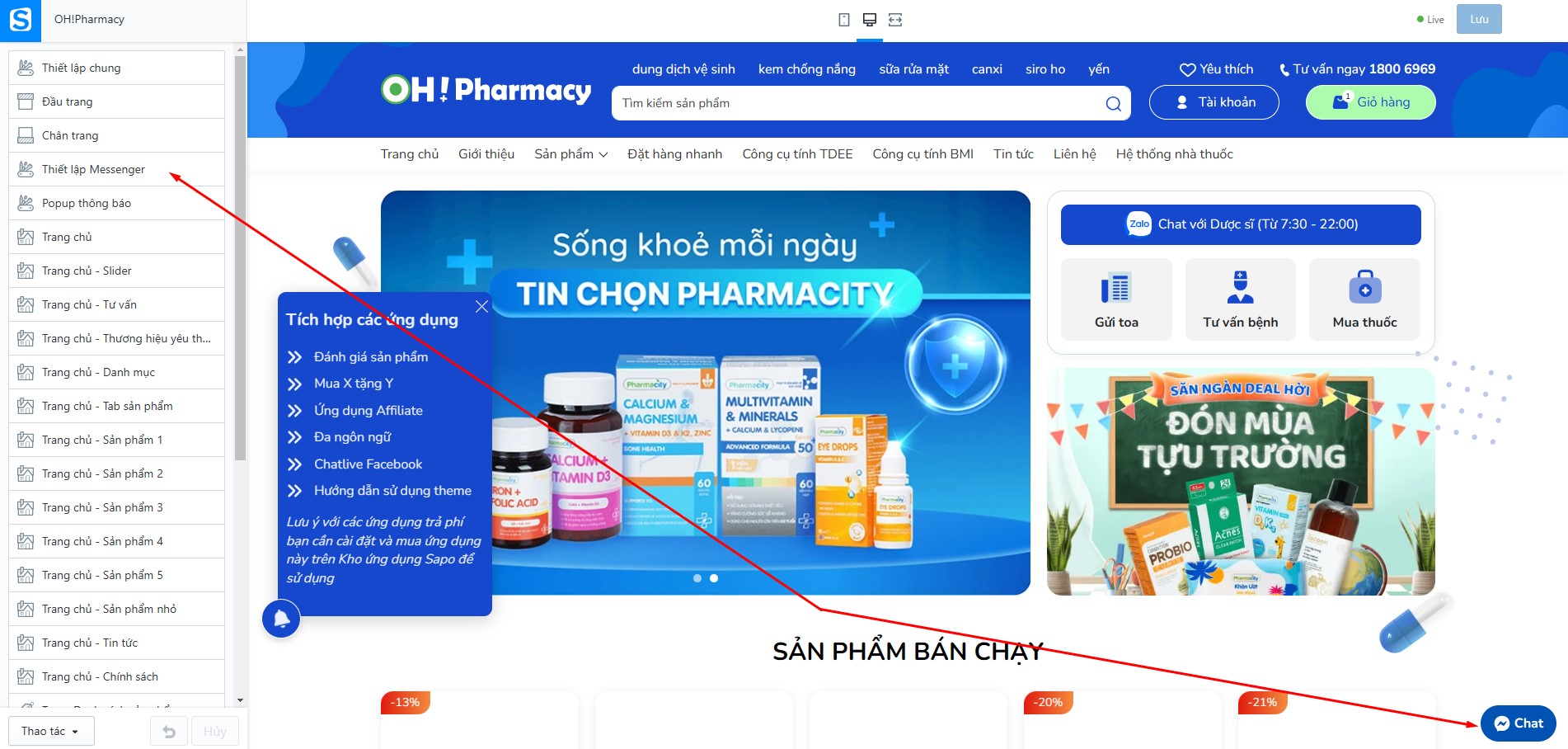
Chat Messenger
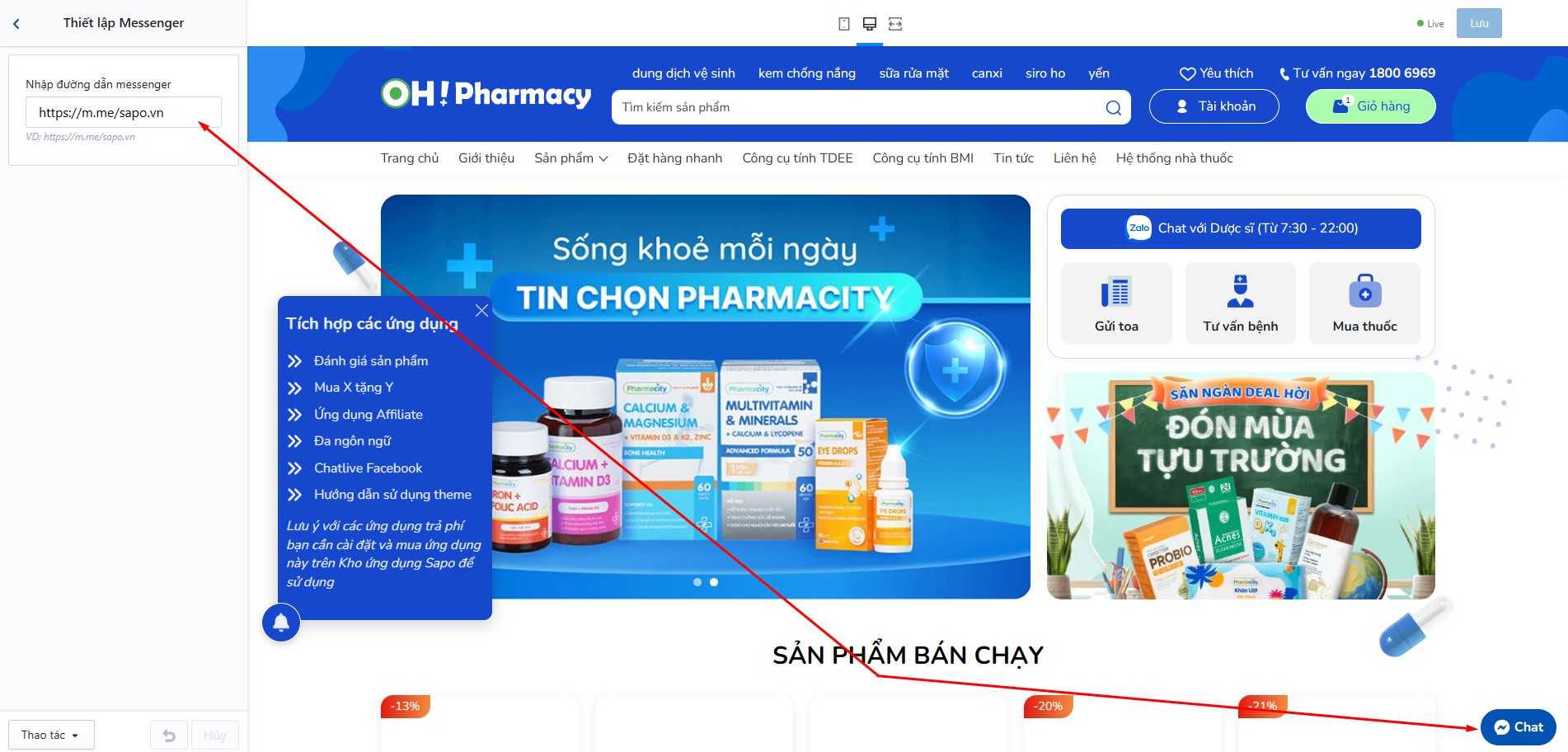
Thêm link messenger của facebook bạn thích
Liên hệ
Cám ơn các bạn đã chọn theme của chúng tôi.
Ngoài ra, nếu cần sự giúp đỡ, bạn có thể liên lạc với chúng tôi qua
emai: [email protected].
Chúng tôi luôn vui lòng giúp đỡ các bạn.